HStorage が WebDAV に対応
HStorage では以前より SFTP によるファイルアップロードに対応しておりましたが、このたび新たに WebDAV にも対応しました。
これにより、より多くのクライアントアプリケーションやオペレーティングシステムから、HStorage へ直接ファイルをアップロード・管理できるようになります。
🆕 2026年3月 更新: SFTP/WebDAV の「拡張パーミッション」機能を追加しました。詳しくはこちらをご覧ください。
WebDAV とは
WebDAV(Web-based Distributed Authoring and Versioning)は、HTTP プロトコルを拡張したファイル共有の標準規格です。
1990年代後半に策定された歴史ある技術ですが、そのシンプルさと幅広い互換性から、現在でも多くのクラウドストレージサービスで採用されています。
WebDAV の主な特徴
- HTTP ベース: ファイアウォールやプロキシ環境でも利用しやすい
- OS 標準サポート: Windows、macOS、Linux でネイティブサポート
- 幅広いクライアント対応: 専用アプリ不要でファイルマネージャーから直接アクセス可能
- 暗号化通信: HTTPS による安全な通信
SFTP との違い
HStorage では既に SFTP に対応しておりますが、WebDAV にはそれぞれ異なるメリットがあります。用途に応じて最適な方法をお選びいただけます。
| 項目 | WebDAV | SFTP |
|---|---|---|
| プロトコル | HTTP/HTTPS (443) | SSH (49999) |
| 認証方式 | ユーザー名 + パスワード | 秘密鍵認証 |
| OS 標準サポート | Windows/macOS/Linux | 要クライアントソフト |
| ファイアウォール | 通過しやすい | ポート制限がある場合あり |
| 設定の簡単さ | 簡単 | やや複雑 |
WebDAV がおすすめな場面
- 会社のファイアウォール環境で作業する場合
- 専用ソフトをインストールできない環境での利用
- 複数の OS を併用している場合
- シンプルな設定で素早く接続したい場合
SFTP がおすすめな場面
- 秘密鍵認証による高度なセキュリティが必要な場合
- 大量ファイルの自動転送を行うスクリプト連携
- SSH トンネルとの組み合わせ
対応クライアント
WebDAV は多くのアプリケーションで標準サポートされています。
Windows
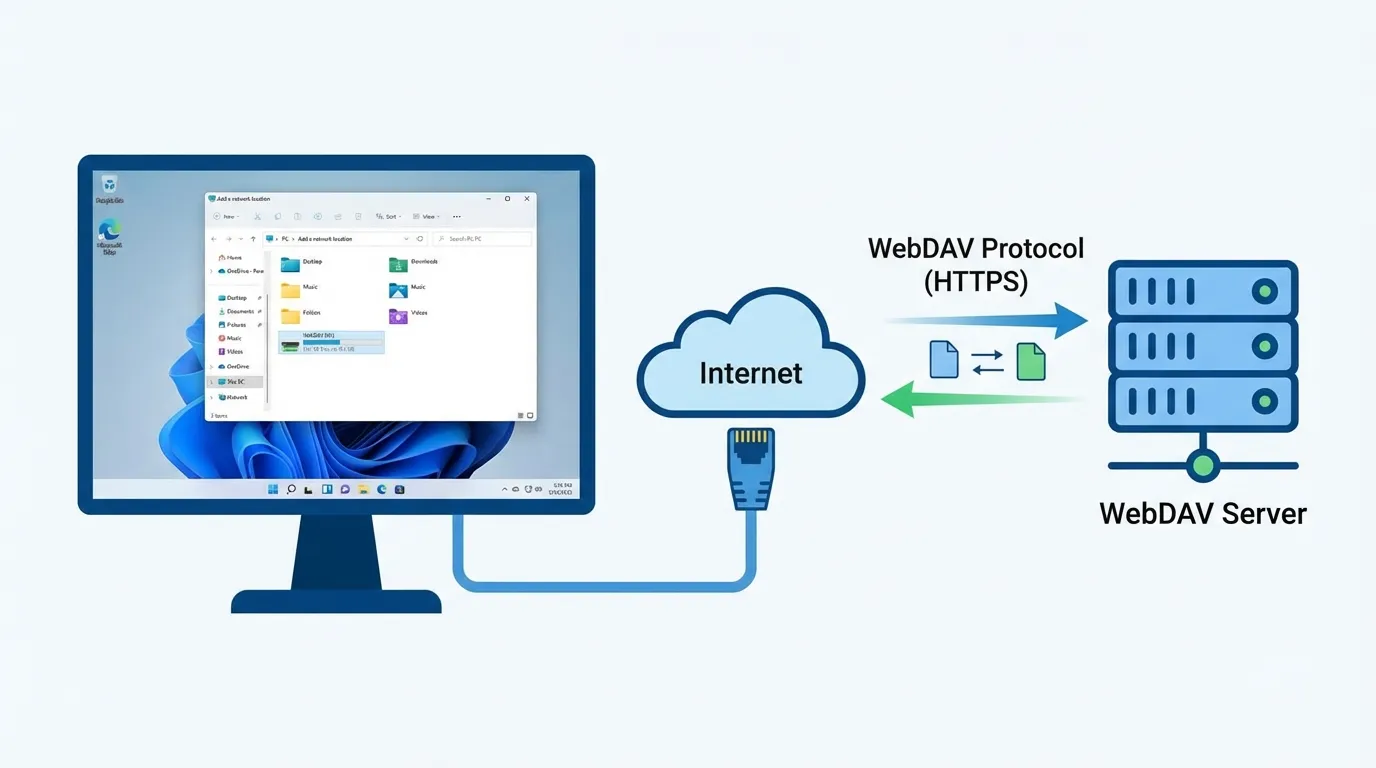
Windows 10/11 では、エクスプローラーから「ネットワークドライブの割り当て」機能で直接 WebDAV サーバーに接続できます。
macOS
macOS の Finder では「サーバへ接続」(Cmd+K) から WebDAV URL を入力するだけで接続可能です。
サードパーティクライアント
以下のクライアントソフトでも WebDAV 接続をご利用いただけます。
- Cyberduck - Windows/macOS 対応の高機能ファイル転送クライアント
- WinSCP - Windows 向けの定番ファイル転送ツール
- Transmit - macOS 向けの高速ファイル転送アプリ
- Rclone - コマンドラインベースの多機能同期ツール
利用方法
WebDAV によるファイルアップロードは ビジネスプラン または 買い切りプラン でご利用いただけます。
1. WebDAV の接続先情報を確認する
ダッシュボードの「設定」画面より WebDAV の接続に必要な情報をご確認いただけます。
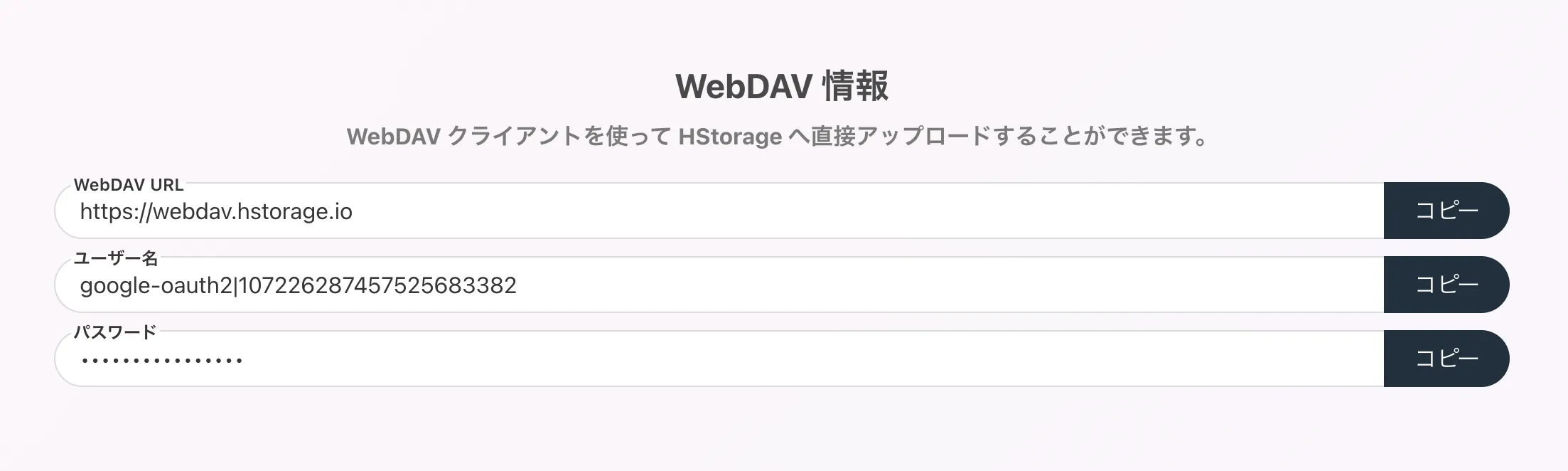
以下の情報が表示されます:
| 項目 | 値 |
|---|---|
| WebDAV URL | https://webdav.hstorage.io |
| ユーザー名 | お客様のユーザーID |
| パスワード | システムが自動生成(設定画面でコピー可能) |
💡 Tip: 各項目の横にある「コピー」ボタンをクリックすることで、クリップボードに値をコピーできます。
2. クライアントの設定(Windows の例)
Windows 11 での接続手順を説明します。
- エクスプローラーを開き、「PC」を右クリック
- 「ネットワークドライブの割り当て」を選択
- 「Web サイトに接続してドキュメントや画像を格納できる場所を作成します」をクリック
- WebDAV URL(
https://webdav.hstorage.io)を入力 - ユーザー名とパスワードを入力
接続完了後、エクスプローラーから直接ファイルの参照・アップロード・ダウンロードが可能になります。
3. クライアントの設定(macOS の例)
macOS での接続手順を説明します。
- Finder を開く
- メニューバーから「移動」→「サーバへ接続」を選択(または Cmd+K)
- サーバアドレスに
https://webdav.hstorage.ioを入力 - 「接続」をクリック
- ユーザー名とパスワードを入力
接続後、Finder のサイドバーからアクセスできるようになります。
拡張パーミッション機能
WebDAV 経由でのファイル操作は、セキュリティの観点からデフォルトでは一部の操作が制限されています。
「ダッシュボード -> 設定画面」の SFTP/WebDAV パーミッション セクションから「拡張パーミッション」を有効にすることで、以下の操作が可能になります。
拡張パーミッションで可能になる操作
| 操作 | デフォルト | 拡張パーミッション有効時 |
|---|---|---|
| ファイルのアップロード | ✅ | ✅ |
| ファイルのダウンロード | ✅ | ✅ |
| ファイル・ディレクトリのリネーム | ❌ | ✅ |
| ファイルの上書きアップロード | ❌ | ✅ |
| ディレクトリの削除 | ❌ | ✅ |
| ファイルのタイムスタンプ変更 | ❌ | ✅ |
⚠️ セキュリティに関する注意
拡張パーミッションを有効にすると利便性が向上しますが、以下のリスクが伴います。
- ランサムウェア等の攻撃によるファイルの改ざん・暗号化・削除のリスクが高まります
- ファイルが意図せず上書き・削除される可能性があります
拡張パーミッションの有効化にはお客様ご自身の責任のもとでご利用いただく旨の同意が必要です。不要になった場合はいつでも無効に戻すことができます。
セキュリティについて
HStorage の WebDAV 接続は、以下のセキュリティ対策を実施しています。
- HTTPS 通信: すべての通信は TLS 1.3 で暗号化
- 個別パスワード: ユーザーごとに固有のパスワードを自動生成
- レート制限: 不正アクセス防止のためのリクエスト制限
- 制限付きパーミッション: デフォルトではリネーム・上書き・削除を制限し、ランサムウェア等からの保護を強化
⚠️ 注意: WebDAV 経由でアップロードしたファイルでは、暗号化機能は使用できません。機密性の高いファイルを扱う場合は、HStorage の Web アプリまたはモバイルアプリからの暗号化アップロードをご利用ください。
クラウドストレージとファイル転送の最新トレンド
近年、リモートワークの普及に伴い、クラウドストレージの利用が急増しています。特に企業においては、以下のようなニーズが高まっています。
マルチプロトコル対応の重要性
従来のウェブインターフェースだけでなく、SFTP、WebDAV、API など複数のアクセス方法を提供することで、様々なユースケースに対応できます。
- 開発者: API やコマンドラインツールからの自動化
- デザイナー: 大容量ファイルの効率的な転送
- 一般ユーザー: シンプルな Web UI での操作
データガバナンスとコンプライアンス
企業がクラウドストレージを選定する際、データの所在地やアクセス制御が重要な検討事項となっています。
HStorage では、日本国内のデータセンターでデータを保管し、詳細なアクセスログを提供することで、企業のコンプライアンス要件にお応えしています。
まとめ
HStorage は SFTP に加えて WebDAV にも対応し、より柔軟なファイル管理環境を提供できるようになりました。
- 簡単設定: OS 標準機能で接続可能
- 高い互換性: 幅広いクライアントに対応
- 安全な通信: HTTPS による暗号化
ビジネスプランまたは買い切りプランをご利用のお客様は、ぜひ WebDAV 機能をお試しください。
ご不明な点がございましたら、お気軽にお問い合わせください。