
HStorage は、皆様からのご要望にお応えし、待望のフォルダ管理機能をリリースいたしました。これにより、アップロードしたファイルを階層的に整理し、より直感的にファイルを管理できるようになりました。
本記事では、新しいフォルダ管理機能の詳細な使い方と、効率的なファイル管理のためのベストプラクティスをご紹介します。
フォルダ管理機能の概要
フォルダ管理機能は、パソコンのファイルエクスプローラーと同様に、ファイルを階層構造で整理できる機能です。従来のグループ機能よりも直感的な操作が可能となり、大量のファイルを効率的に管理できます。
主な新機能
- フォルダの作成・削除・名前変更: 自由にフォルダを作成し、用途に応じて名前を付けられます
- ドラッグ&ドロップ: ファイルを直感的にフォルダへ移動できます
- フォルダツリー表示: サイドバーでフォルダ構造を一目で確認できます
- パンくずナビゲーション: 現在のフォルダの位置を常に把握できます
フォルダの基本操作
フォルダの作成
ダッシュボードから簡単にフォルダを作成できます。
- ダッシュボードにアクセス
- 「新規フォルダ」ボタンをクリック
- フォルダ名を入力して作成完了
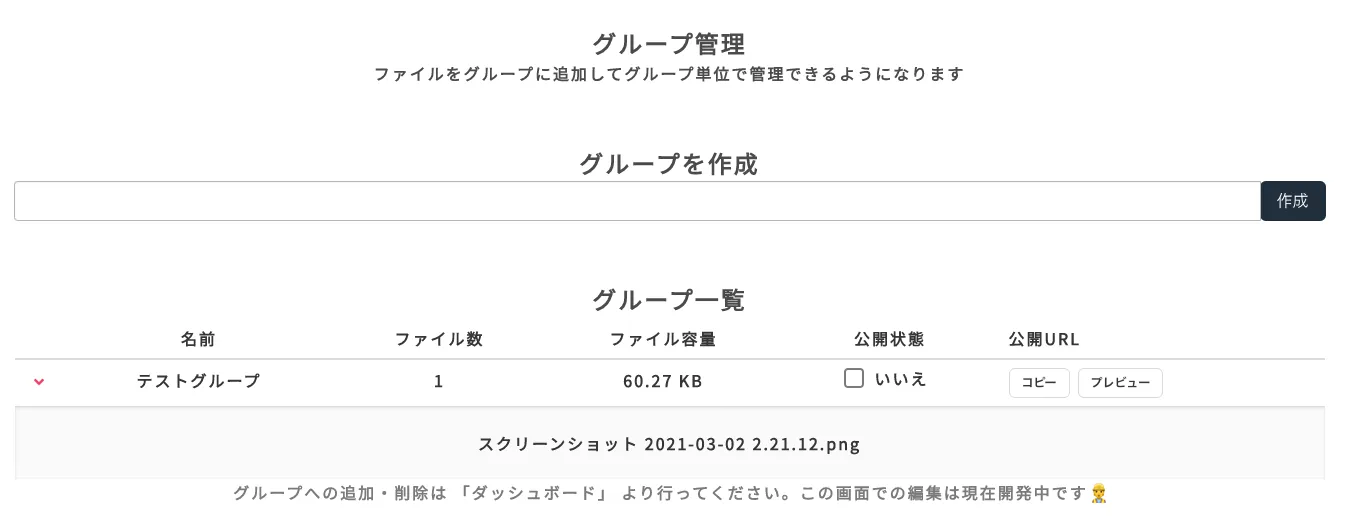
フォルダは複数階層まで作成でき、プロジェクトや目的別に細かく分類できます。例えば、以下のような構造を作成できます:
プロジェクトA/
├── 設計書/
│   ├── 仕様書/
│   └── 画面設計/
├── 素材/
│   ├── 画像/
│   └── 動画/
└── 納品物/
ファイルの移動
ファイルをフォルダに移動する方法は2つあります:
方法1: ドラッグ&ドロップ(デスクトップ版推奨)
ファイルをドラッグして、目的のフォルダにドロップするだけで移動できます。複数のファイルを選択して一括移動することも可能です。
方法2: 右クリックメニュー
ファイルを右クリックして「移動」を選択し、移動先のフォルダを指定します。
フォルダの削除・名前変更
フォルダを右クリックすると、以下の操作が可能です:
- 名前変更: フォルダ名を変更
- 削除: フォルダを削除(フォルダ内のファイルは削除されず、ルートに移動します)
フォルダ共有機能
フォルダ単位でファイルを共有できる機能も追加されました。これにより、関連するファイルをまとめて共有することが可能になります。
公開フォルダの設定
- 共有したいフォルダを右クリック
- 「共有設定」を選択
- 「公開する」をオンにする
- 共有URLが発行されます
公開されたフォルダのURLを共有相手に送るだけで、フォルダ内のすべてのファイルにアクセスできるようになります。
公開フォルダへの直接アップロード
公開フォルダには、第三者から直接ファイルをアップロードしてもらうことができます。これは以下のようなシーンで特に便利です:
- クライアントからの素材受け取り: プロジェクトごとにフォルダを作成し、クライアントに直接アップロードしてもらう
- イベントでの写真収集: 参加者に共有URLを伝え、各自で写真をアップロードしてもらう
- チーム作業: チームメンバーが共通のフォルダにファイルを追加

その他の改善点
右クリックメニュー(コンテキストメニュー)
デスクトップ版では、ファイルやフォルダを右クリックすることで、様々な操作にすばやくアクセスできるようになりました。
- ダウンロード
- 移動
- 名前変更
- 削除
- 共有設定
- 詳細情報の表示
表示モードの統一
ファイル一覧の表示モードが2種類に統一されました:
- グリッド表示: サムネイルを大きく表示し、画像や動画の管理に最適
- リスト表示: 詳細情報を一覧表示し、ファイル名やサイズでの並べ替えが容易
グループ機能からフォルダ機能への移行について
従来の「グループ機能」をご利用の方は、今後フォルダ機能への移行をご検討ください。
移行のメリット
- より直感的な操作: ファイルエクスプローラーと同様の操作感
- 階層構造: フォルダの中にフォルダを作成できる
- ドラッグ&ドロップ: より素早いファイル整理が可能
- パンくずナビゲーション: 現在地が常に分かる
移行手順
- 新しいフォルダを作成(グループと同じ名前でも可)
- グループ内のファイルを新しいフォルダに移動
- 移行完了後、不要になったグループを削除
なお、グループ機能は当面の間継続してご利用いただけますが、将来的にはフォルダ機能への完全移行を予定しております。
効率的なファイル管理のベストプラクティス
1. 分かりやすい命名規則を決める
フォルダ名には以下のような情報を含めると管理しやすくなります:
- プロジェクト名
- 日付(YYYYMMDD形式推奨)
- カテゴリ名
例:2026_01_マーケティング_春キャンペーン
2. 階層は深くしすぎない
フォルダの階層が深すぎると、目的のファイルにたどり着くまでに時間がかかります。3〜4階層程度に抑えることをおすすめします。
3. 定期的に整理する
使わなくなったファイルやフォルダは定期的に削除し、ストレージを効率的に活用しましょう。
まとめ
フォルダ管理機能により、HStorage でのファイル管理がより直感的で効率的になりました。従来のグループ機能よりも柔軟な階層構造を実現し、大量のファイルを持つユーザーの皆様にも快適にご利用いただけます。
ぜひ新しいフォルダ管理機能をお試しください。ご不明な点やフィードバックがございましたら、フォーラムまたはサポートチームまでお気軽にお問い合わせください。
今後も皆様のファイル管理をより便利にする機能を追加してまいります。引き続き HStorage をよろしくお願いいたします。