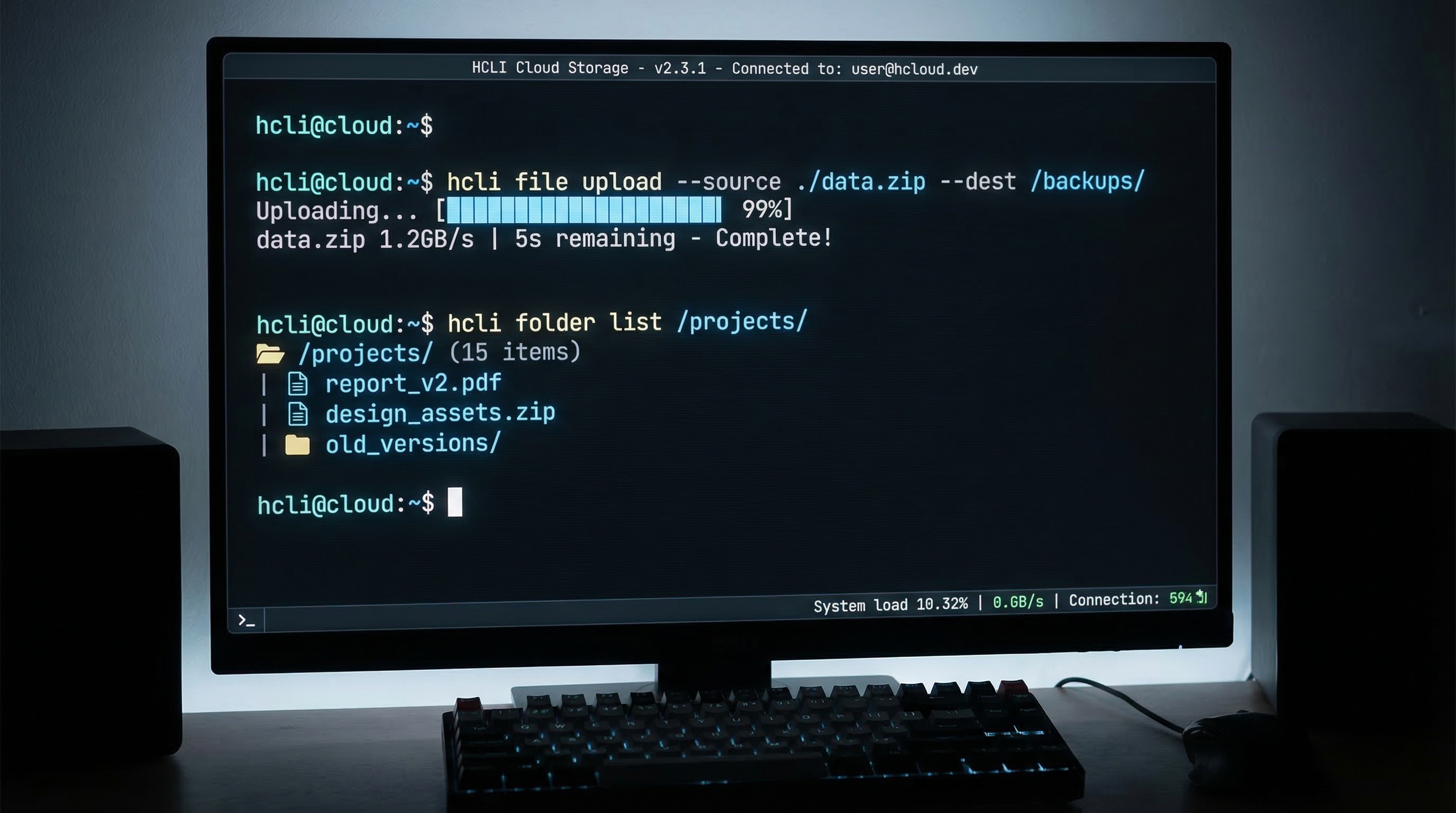
HStorage に、待望のコマンドラインインターフェース「hcli(hstorage-cli)」が登場しました。ターミナルからファイルのアップロード・ダウンロード、フォルダ管理、チーム管理などの操作を素早く行えるだけでなく、Claude Code・Cursor・Amp などの AI エージェントとシームレスに連携できる点が最大の特徴です。
hcli とは?
hcli は、HStorage のすべての機能をターミナルから操作できるオープンソースの CLI ツールです。GitHub で公開されており、TypeScript(Bun)で実装されています。
単なる操作ツールにとどまらず、incur フレームワークを採用することで、AI エージェントが自然言語の指示だけで HStorage を操作できる「AI フレンドリー」な設計になっています。
実際の動作デモ
まずは hcli がどのように動作するかをご覧ください。
動画では、ファイルのアップロードからフォルダ管理まで、hcli のスムーズな操作感を確認できます。
インストール方法
インストールはワンライナーで完了します。
curl -fsSL https://raw.githubusercontent.com/HCloud-Ltd/hstorage-cli/main/install.sh | sh
デフォルトでは /usr/local/bin にインストールされます。書き込み権限がない場合は自動的に ~/.local/bin にフォールバックします。
インストール後、HStorage の API キーで認証します。
hcli auth login --email you@example.com --api-key YOUR_API_KEY --secret-key YOUR_SECRET_KEY
API キーは HStorage ダッシュボード から取得できます。
主な機能
ファイル管理
# ファイルをアップロード
hcli file upload ./document.pdf

# ファイル一覧を表示
hcli file list

# ファイルをダウンロード
hcli file download abc123 --output ./downloaded.pdf

# ファイルを削除
hcli file delete abc123 --confirm
パスワード保護・ダウンロード回数制限・自動削除日時の設定といった HStorage のリッチな機能も、オプションフラグ一つで指定できます。
hcli file upload ./report.pdf \
  --password secretpass \
  --download-limit-count 5 \
  --delete-date 2026-12-31T00:00:00Z \
  --folder-uid folder-uid-here
フォルダ管理
# フォルダを作成
hcli folder create --name "プロジェクト資料"

# 公開フォルダを作成
hcli folder create --name "公開ファイル" --public-view true --public-upload true

# フォルダを削除
hcli folder delete --id 1 --confirm
チーム管理
チームプランのユーザーは、メンバーの招待・削除やストレージ割り当ての変更もコマンド一つで行えます。
# メンバーを招待
hcli team invite --email newmember@example.com

# ストレージ割り当てを変更(10GB)
hcli team update-storage --user-id user-id-here --storage-limit 10737418240
フォルダ共有
# フォルダを共有(編集権限)
hcli folder-share share \
  --folder-uid folder-uid-here \
  --email colleague@example.com \
  --permission edit

# 共有を解除
hcli folder-share remove-share \
  --folder-uid folder-uid-here \
  --email colleague@example.com
AI エージェントとの連携
hcli の最大の差別化ポイントが AI エージェントとのネイティブ連携です。

MCP サーバーとして登録
hcli を MCP(Model Context Protocol)サーバーとして AI エージェントに登録すると、すべてのコマンドが MCP ツールとして公開されます。
# グローバルに登録(推奨)
hcli mcp add

# 特定エージェントに登録
hcli mcp add --agent claude-code
hcli mcp add --agent cursor
登録後は、AI エージェントに「HStorage にファイルをアップロードして」「プロジェクト資料フォルダの共有一覧を見せて」といった自然言語の指示を出すだけで、hcli が自動的に適切なコマンドを実行します。
スキルファイルの同期
MCP より軽量な連携方法として、スキルファイルの利用もできます。CLI のコマンド定義から Markdown 形式のスキルファイルを自動生成し、エージェントが CLI の使い方を事前学習できるようにします。トークン消費を抑えたい場合に最適です。
# スキルファイルをインストール
hcli skills add
AI 向け出力フォーマット
hcli のデフォルト出力形式は TOON(Token-Optimized Output Notation) 形式で、通常の JSON と比べて約 40% 少ないトークン数でデータを表現できます。大量のファイルリストを AI エージェントが処理する際の効率が大幅に向上します。
# デフォルト(TOON 形式 — トークン効率が高い)
hcli file list

# JSON 形式
hcli file list --format json

# Markdown テーブル形式
hcli file list --format md
また、--filter-output で必要なフィールドだけを取り出したり、--token-limit でトークン数を制御したりと、AI エージェントが扱いやすい仕組みが随所に組み込まれています。
# ファイル名とサイズだけ取得
hcli file list --filter-output uploads.name,uploads.size

# 最初の 100 トークンだけ取得
hcli file list --token-limit 100
--llms フラグ:AI 向けドキュメント出力
--llms フラグを使うと、全コマンドの仕様を AI が読みやすい形式でまとめて出力できます。
# コマンド一覧(概要)
hcli --llms

# 全コマンドの詳細仕様
hcli --llms-full
AI エージェントがコマンドの引数・オプション・型情報を正確に把握できるため、ハルシネーションのない正確な操作が実現します。
シェル補完
Bash、Zsh、Fish、Nushell に対応したシェル補完機能も搭載しています。
# Zsh の場合
eval "$(hstorage completions zsh)"    # ~/.zshrc に追加
対応コマンド一覧
| カテゴリ | コマンド | 説明 |
|---|---|---|
| 認証 | auth login / logout / status |
API キー認証・状態確認 |
| ファイル | file list / info / upload / download / move / email / delete |
ファイル CRUD + メール送信 |
| フォルダ | folder list / get / create / update / delete |
フォルダ CRUD |
| フォルダ共有 | folder-share shares / share / update-share / remove-share |
共有管理 |
| チーム | team info / invite / remove-member / storage / update-storage |
チーム管理 |
| SFTP/WebDAV | sftp permission |
アクセス権限管理 |
| ユーザー | user info / settings-get / settings-update / delete |
アカウント管理 |
| サブスクリプション | subscription cancel / session |
プラン管理 |
まとめ
hcli は、開発者の作業効率を高める「ターミナルファースト」な HStorage 操作ツールであると同時に、AI エージェント時代の新しいクラウドストレージ連携のかたちを提示しています。
- ✅ ワンライナーでインストール
- ✅ 全機能をコマンドラインから操作
- ✅ MCP サーバーとして AI エージェントに登録可能
- ✅ AI に最適化されたトークン効率の高い出力形式
- ✅ スキルファイルによる軽量 AI 連携
ぜひ GitHub リポジトリ をチェックして、hcli を試してみてください。フィードバックや機能リクエストはいつでも歓迎しています。
hcli に関するご質問は、HStorage サポート までお気軽にどうぞ。