従業員数十名規模の会社が抱えるファイル管理の問題には、独特のパターンがあります。大企業のようにIT専任部門はいない。でも従業員がバラバラにDropboxやGoogleドライブを使い始めて、会社のデータがどこにあるかわからなくなっている。
社内のファイルサーバーを立てたものの、リモートワークが増えてVPN経由のアクセスが遅く、誰かがローカルに保存して「最新版はこっち」問題が再燃している——こういった状況は珍しくありません。

中小企業がクラウドストレージで直面する3つの課題
1. 誰が何にアクセスできるかが曖昧
10人以下の会社なら「全員が全部見ていい」でも回るかもしれません。しかし30人を超えると、人事情報、経理データ、営業案件が同じドライブに混在して、本来見せるべきでない人にも見えてしまうケースが出てきます。
経産省の「中小企業の情報セキュリティ対策ガイドライン」(第3.1版)では、情報へのアクセスを業務上の必要性に基づいて制限することを基本対策として挙げています。アクセス権限の設定は、セキュリティの基礎です。
2. バックアップが属人化している
「毎月末に担当者がNASへコピーする」「外付けHDDに手動でバックアップする」——このようなバックアップ運用は、担当者が休んだとき、あるいは退職したときに止まります。
中小企業庁の2023年調査では、ランサムウェア被害を受けた中小企業のうち、バックアップから完全復旧できた割合は約40%にとどまっています。バックアップがあっても、タイミングや保管場所の問題で使えなかったケースが多いのが実態です。
3. ユーザー数課金で費用が膨らむ
多くのクラウドストレージサービスはユーザー数に応じた月額課金モデルを採用しています。1アカウント月額1,000〜2,000円が相場で、30人いると毎月3〜6万円になります。さらに外部パートナーや顧客にもアクセスを渡したい場合、アカウントを追加するたびにコストが増えます。
使ったストレージ容量に対してだけ課金されるモデルと比べると、人数が多くなるほど割高になります。
アクセス管理の設計
フォルダ構造でアクセス範囲を決める
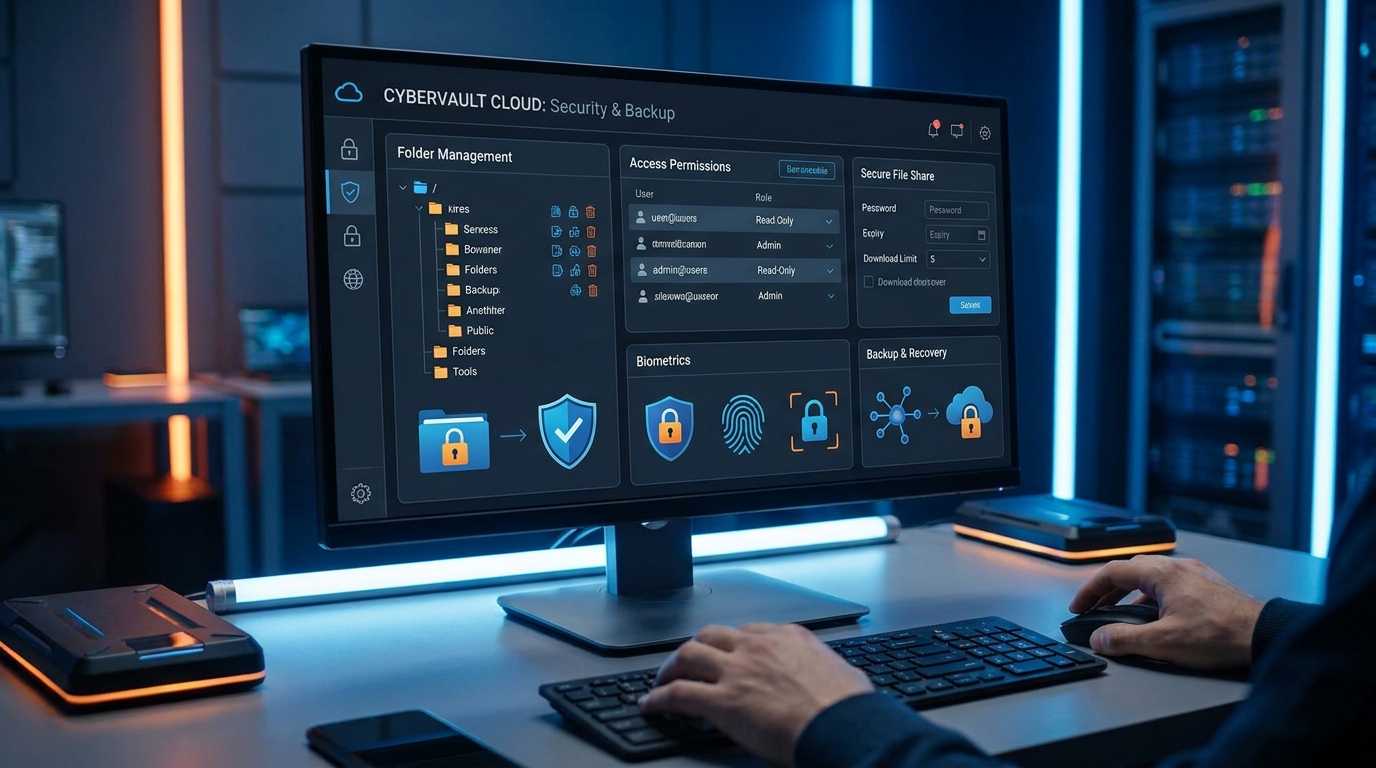
アクセス権限はフォルダ単位で設定するのが基本です。最初から権限設計を意識したフォルダ構造を作ることで、後から「このフォルダは誰に見せていいか」という整理が楽になります。
部門別のトップフォルダ構成の例:
/全社共有/
  社内規程・マニュアル/
  議事録/
  会社案内・営業資料/
/経営/(経営陣のみ)
  財務/
  人事/
/営業/(営業部門)
  顧客情報/
  提案資料/
  契約書/
/開発/(開発部門)
  仕様書/
  ソースコード管理/
  テスト結果/
/総務/(総務担当)
  請求書・領収書/
  備品管理/
「全社共有」以下は全員が読み取りできる状態にして、部門フォルダはその部門のメンバーだけが書き込める設定にします。
外部共有は共有リンクで管理する
取引先に資料を渡す際、相手にアカウントを作らせる必要はありません。パスワードと有効期限を設定した共有リンクを発行して、メールで送るだけで済みます。
有効期限が切れれば自動でアクセスできなくなるため、「過去に送ったリンクがまだ有効なのか確認する」という作業も不要になります。
HStorageの共有リンクにはダウンロード回数の上限設定もあります。「1回だけダウンロード可能」に設定すれば、相手が受け取ったことを確認できます。
退職者のアクセス遮断
退職後もアクセスできる状態が続けば、情報は持ち出せます。退職者のアカウントを即座に無効化できる仕組みを事前に用意しておく必要があります。
HStorageでは管理者がアカウントを停止・削除でき、そのユーザーが作成した共有リンクも一括で無効化できます。
バックアップ設計
3-2-1ルールを自動化する
バックアップの基本として「3-2-1ルール」があります。データのコピーを3つ持ち、2種類の異なるメディアに保存し、1つはオフサイト(遠隔地)に置くという考え方です。
クラウドストレージを使えば、この「1つをオフサイト」の部分を自動化できます。
- 1つ目:社内のPCやNAS(作業コピー)
- 2つ目:クラウドストレージ(リモートバックアップ、日本データセンター)
- 3つ目:別のクラウドサービスや外部メディア(災害時のフェイルオーバー用)
rcloneを使えば、社内のファイルサーバーやNASから定期的にHStorageへ自動同期できます。人の手を介さないバックアップは、「担当者が忘れた」「担当者が不在だった」という属人化リスクをなくします。
# rclone で HStorage(WebDAV)へ毎日自動同期する例
rclone sync /path/to/local-data hstorage:backup/$(date +%Y-%m-%d) --log-file /var/log/rclone-backup.log
cronで毎日深夜に実行すれば、気づかないうちにバックアップが取れています。
バージョン履歴でランサムウェア対策
ランサムウェアはファイルを暗号化して使えなくします。対策は「暗号化前のバージョンに戻せること」です。
HStorageはファイルの更新履歴を保持しています。ランサムウェアに感染してファイルが書き換えられても、感染前のバージョンへ復元できます。過去のバージョンへのアクセスには管理者権限が必要で、一般ユーザーが誤って削除する事故も防げます。
コスト管理
ユーザー数ではなく容量で払う
HStorageはユーザー数ではなく、使用ストレージ容量に応じた従量課金モデルです。
従業員50人の会社が月20GBしか使わない場合、ユーザー数課金なら月5万円かかるとします。容量課金なら20GBの料金だけです。逆に少人数で大量のデータを扱うクリエイター会社なら、容量課金の方が合わないケースもあります。自社のデータ使用状況に合わせてモデルを選ぶべきです。
古いファイルの整理
クラウドストレージの費用は使用容量に比例するため、不要なファイルを定期的に削除することで直接コストを下げられます。
多くの企業でストレージの20〜30%は3年以上触られていないファイルです。年に一度、完了プロジェクトのフォルダを圧縮・削除するだけでコストは下がります。
部門別の使用量把握
HStorageでは管理画面から部門・フォルダごとの使用容量を確認できます。「どの部門がどれだけストレージを使っているか」を把握することで、無駄な重複ファイルの特定や、容量上限の設定に役立ちます。
導入ステップ
以下の順番で進めると、導入後の混乱を最小限に抑えられます。
ステップ1:現状のデータマップを作る
どの部門がどんなファイルを扱っているかをリストアップします。「誰が見ていいか」「誰には見せたくないか」を合わせて確認します。
権限設計はこの作業の結果で決まるため、ここに時間をかけると後の手戻りが減ります。
ステップ2:フォルダ構造と権限を設計する
ステップ1で作ったデータマップをもとに、フォルダ構造と各フォルダのアクセス権限を決めます。最初から完璧に作らず、まず主要な部門だけで始めて、使いながら調整する方が現実的です。
ステップ3:パイロット部門で試運転する
ITリテラシーの高い部門か、ファイル管理の課題が大きい部門の1つで先行導入します。2〜4週間使ってみて、フォルダ構造や権限設定の問題を洗い出してから全社展開します。
ステップ4:自動バックアップを設定する
パイロット運用と並行して、既存のファイルサーバーやNASからの自動同期を設定します。rcloneやWebDAVクライアントを使えば、エンジニアがいない環境でも設定できます。
ステップ5:共有リンクのガイドラインを作る
外部への共有リンク発行ルール(有効期限の設定方法、パスワードの複雑さ基準など)を簡単なマニュアルとして社内に配布します。ルールがなければ、利便性優先で「期限なし・パスワードなし」のリンクが飛び交います。
HStorage を試すなら今
ユーザー数課金ではないため、外部パートナーや顧問先をチームに追加してもコストは増えません。WebDAVとSFTPに対応しているため、WindowsエクスプローラーやmacOS Finderからそのまま使えます。
REST APIを使えば、受注管理システムで案件が完了したタイミングで関連ファイルを自動アーカイブするような連携も組めます。