チームでクラウドストレージを使い始めると、すぐに「誰に何を見せるか」という問題が出てきます。全員に管理者権限を与えれば楽ですが、退職者のアカウント削除を忘れた瞬間に機密ファイルが外部から参照できる状態になります。逆に権限を絞りすぎると、現場が毎回「ファイルが見れない」と問い合わせてきます。
この記事では、クラウドストレージの権限管理で押さえるべき原則と、HStorageで実際に設定する方法を説明します。
なぜアクセス権限管理が重要なのか
Gartnerの分析によれば、2025年のクラウドセキュリティインシデントの大多数はユーザー側の設定ミスに起因していました。中でも多かったのが、アクセス権限の過剰付与と、退職・異動後のアカウント削除漏れです。
具体的なリスクを挙げると次のとおりです。
- 情報漏洩:権限を持つべきでないユーザーが機密ファイルをダウンロード・共有する
- 誤操作:編集権限を持つ人数が多いほど、重要ファイルの上書きや削除が起きやすい
- コンプライアンス違反:電子帳簿保存法やGDPRなど各種規制では、アクセス履歴の管理と適切な権限制御が要件になっている
- 内部不正:退職が決まった従業員が大量のファイルを外部に持ち出すケースは珍しくない
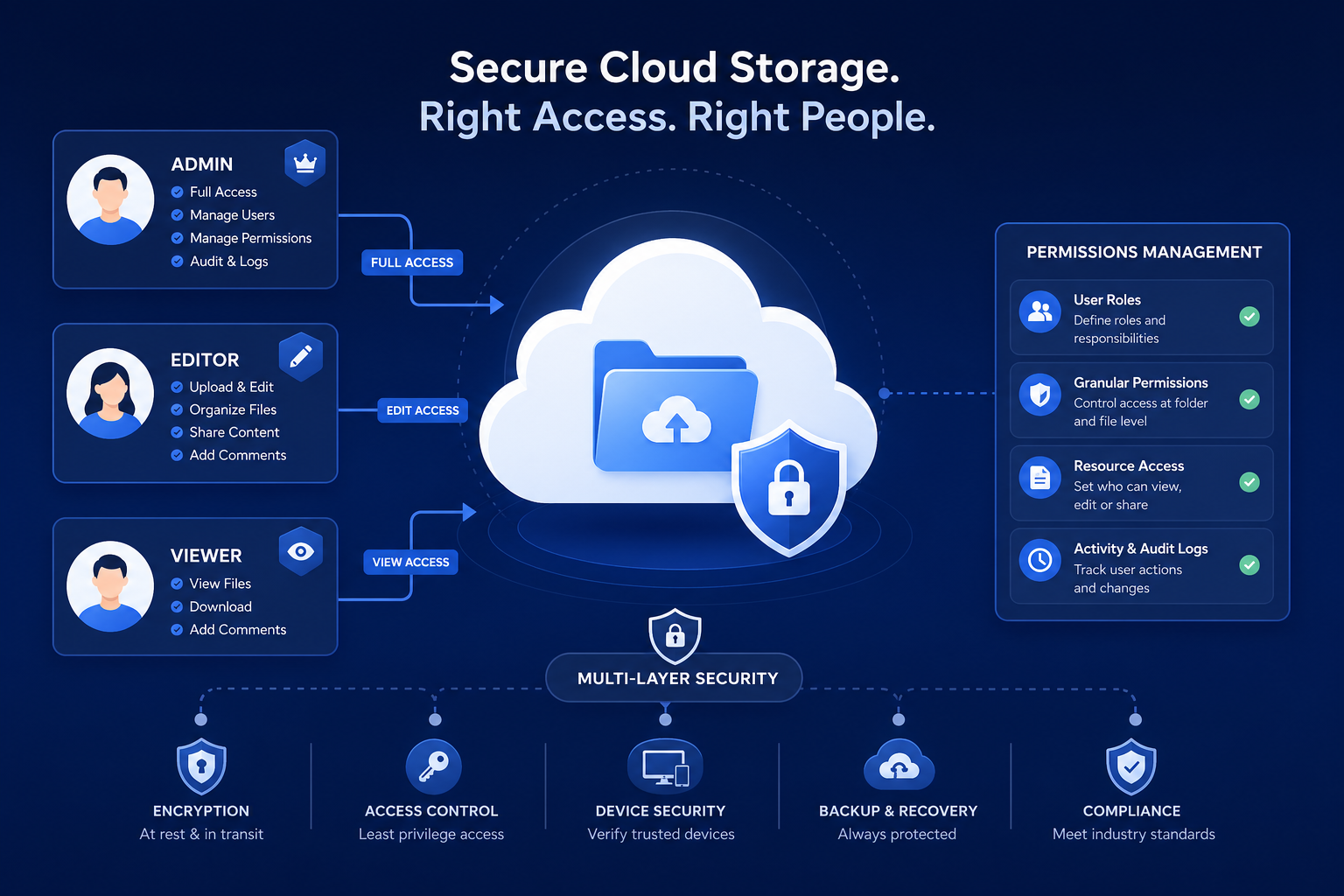
最小権限の原則(Principle of Least Privilege)
権限設計の出発点は「その人が仕事をこなすために最低限必要な権限だけを与える」です。これを最小権限の原則と呼びます。
実務では、デフォルトで何も許可しない状態から始め、必要な権限を積み上げていく方向で設計します。逆に、全権限を与えてから不要なものを削っていくアプローチは、見落としが生まれやすく危険です。
典型的な権限レベル
| 権限レベル | できること | 向いているロール |
|---|---|---|
| 管理者 | ユーザー管理、設定変更、全ファイル操作 | システム担当者のみ |
| 編集者 | ファイルのアップロード・編集・削除 | プロジェクトメンバー |
| 閲覧者 | ファイルの閲覧・ダウンロード | 関係者・外部協力者 |
| プレビューのみ | ブラウザ上での参照のみ(DL不可) | 秘密保持が必要な場合 |
管理者権限を持つアカウントは最小限に絞ります。IT担当者1〜2名のみ管理者とし、それ以外は業務内容に応じた権限にします。
ロールベースアクセス制御(RBAC)の活用
個人ごとに権限を設定すると、人数が増えるほど管理が複雑になります。解決策がロールベースアクセス制御(RBAC)です。
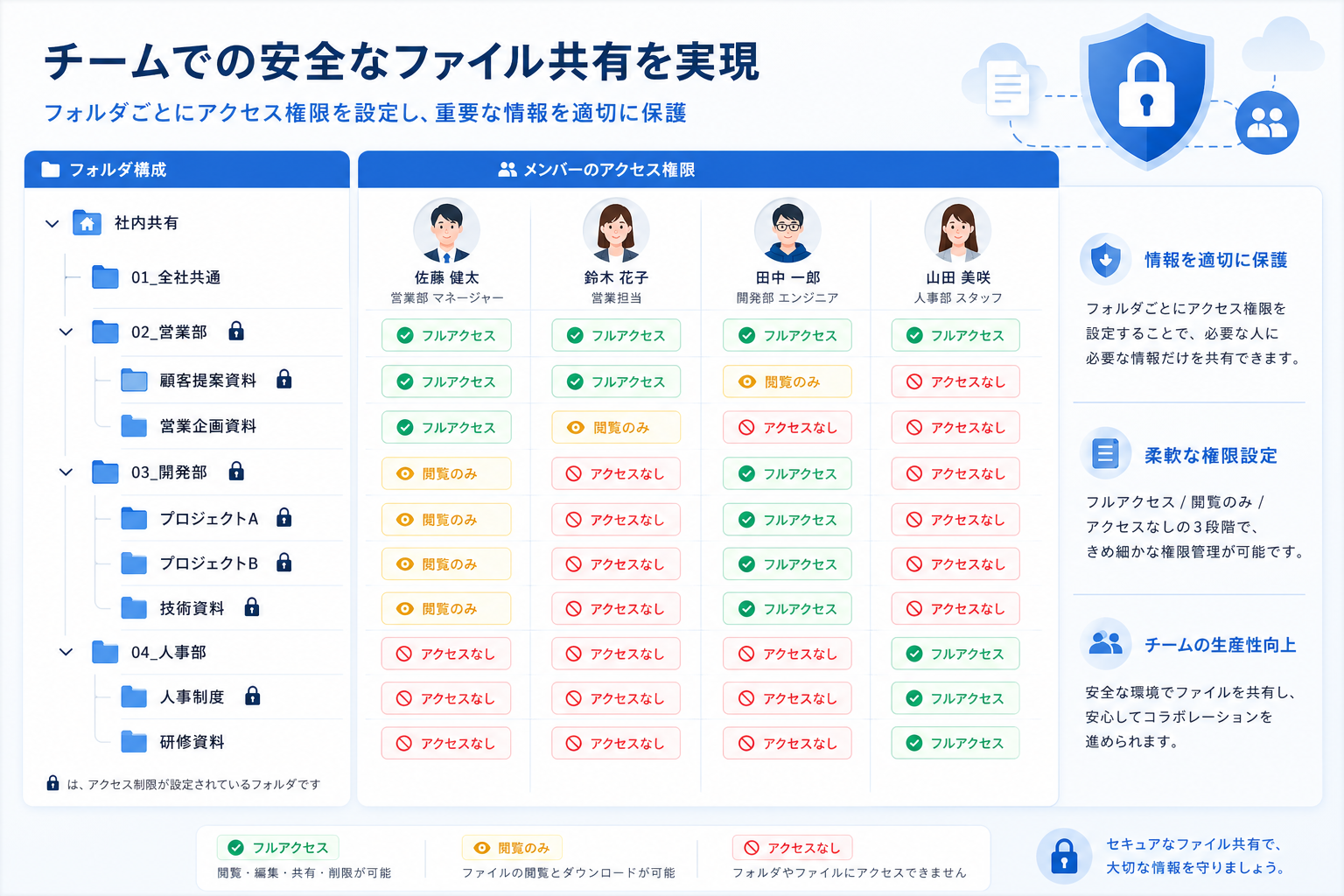
RBACでは、個人ではなく「役割(ロール)」に権限を紐づけます。「営業チーム」というロールに特定フォルダへの閲覧権限を設定すれば、新しいメンバーを営業チームに追加するだけで適切な権限が付与されます。異動・退職時もロールから外すだけで権限が一括解除されます。
HStorageでは、チーム機能とフォルダの組み合わせでこの設計が可能です。フォルダごとに共有範囲と権限レベルを設定し、チームメンバーにまとめて割り当てられます。
外部共有リンクの管理
外部へのファイル共有も権限設計の対象です。共有リンクは設定を誤ると、意図しない第三者がアクセスできる状態になります。
確認すべき点は次のとおりです。
有効期限の設定 共有リンクに有効期限を設けることで、用が済んだあとも有効なリンクが放置されるリスクを防げます。受け渡し用の一時共有であれば、1〜7日程度が目安です。
パスワード保護 機密性の高いファイルの共有には、パスワードを設定します。リンクを知っている全員がアクセスできる状態は避け、受け取る相手に別経路でパスワードを伝える運用が安全です。
ダウンロード制限 コンテンツの確認だけを目的とした共有では、ダウンロードを無効にすることで情報の持ち出しを防げます。契約前のクライアントへのポートフォリオ共有などが典型的な用途です。
HStorageの共有リンク機能では、これらすべてを設定できます。「ダウンロードリンク」か「ファイル転送」かによって、リンク形式と有効期限の挙動が変わるため、用途に合った方式を選択します。
権限の定期棚卸し
権限設計は一度やれば終わりではありません。組織は人が入れ替わり、プロジェクトが増減し、業務フローが変わります。以前は必要だった権限が今は不要になっているケースは頻繁にあります。
半年に1回は権限の棚卸しを実施します。チェック項目は次のとおりです。
- 退職・異動したユーザーのアカウントが残っていないか
- 長期間ログインしていないアカウントがないか
- 共有リンクのうち、有効期限が切れていないまま放置されているものはないか
- 管理者権限を持つアカウントが必要以上に多くないか
- プロジェクト完了後もアクセス権限が残っているフォルダがないか
アクセスログを確認することで、実際にどのユーザーがどのファイルにアクセスしているかを把握できます。長期間アクセスのない権限は削除の候補です。
多要素認証(MFA)との組み合わせ
アクセス権限を適切に設計しても、アカウント自体が乗っ取られれば意味がありません。パスワードは漏洩しうるものとして、多要素認証(MFA)を全アカウントに適用してください。
管理者権限を持つアカウントのMFA強制は、権限管理と並んで真っ先に対処すべき点です。
HStorageはパスキー認証に対応しており、パスワードを使わずに生体認証やデバイス認証でログインできます。パスキーはフィッシング耐性が高く、パスワードベースのMFAよりも安全性が高い選択肢です。
HStorageでの権限設定手順
HStorageで権限管理を始める手順は次のとおりです。
1. チームの作成 管理画面からチームを作成します。部署やプロジェクト単位でチームを分けると管理しやすくなります。
2. メンバーへの招待と役割設定 チームにメンバーを招待する際に、管理者・編集者・閲覧者のいずれかを選択します。メンバーの業務内容に合わせて最小権限の原則で設定します。
3. フォルダの共有設定 共有したいフォルダに対して、共有先のチームまたはユーザーと、権限レベルを設定します。フォルダ内のサブフォルダは親フォルダの設定を継承しますが、個別に上書きすることも可能です。
4. 共有リンクの発行 外部への共有が必要な場合は、ファイルまたはフォルダから共有リンクを発行します。有効期限とパスワード、ダウンロード可否を用途に応じて設定します。
5. アクセスログの確認 定期的にアクセスログを確認し、想定外のアクセスパターンがないかチェックします。
権限管理は設定した後も続きます。最小権限の原則を守り、半年に1回棚卸しをするだけで、情報漏洩リスクは大きく下がります。HStorageのチーム機能と共有リンク機能を組み合わせて、セキュアなファイル共有環境を整えてください。