4K映像は1時間で約350GB、8Kなら1.4TBに達します。案件が重なれば数十TBのデータが社内に蓄積し、「どこに何があるかわからない」「クライアントへの納品に手間がかかる」「ハードディスクが増える一方」といった問題が慢性化します。
クラウドストレージを核にワークフローを組み直すと、こうした問題の大半は解消できます。以下では課題の整理から、具体的な運用設計まで順を追って説明します。
映像制作会社が抱えるストレージの課題
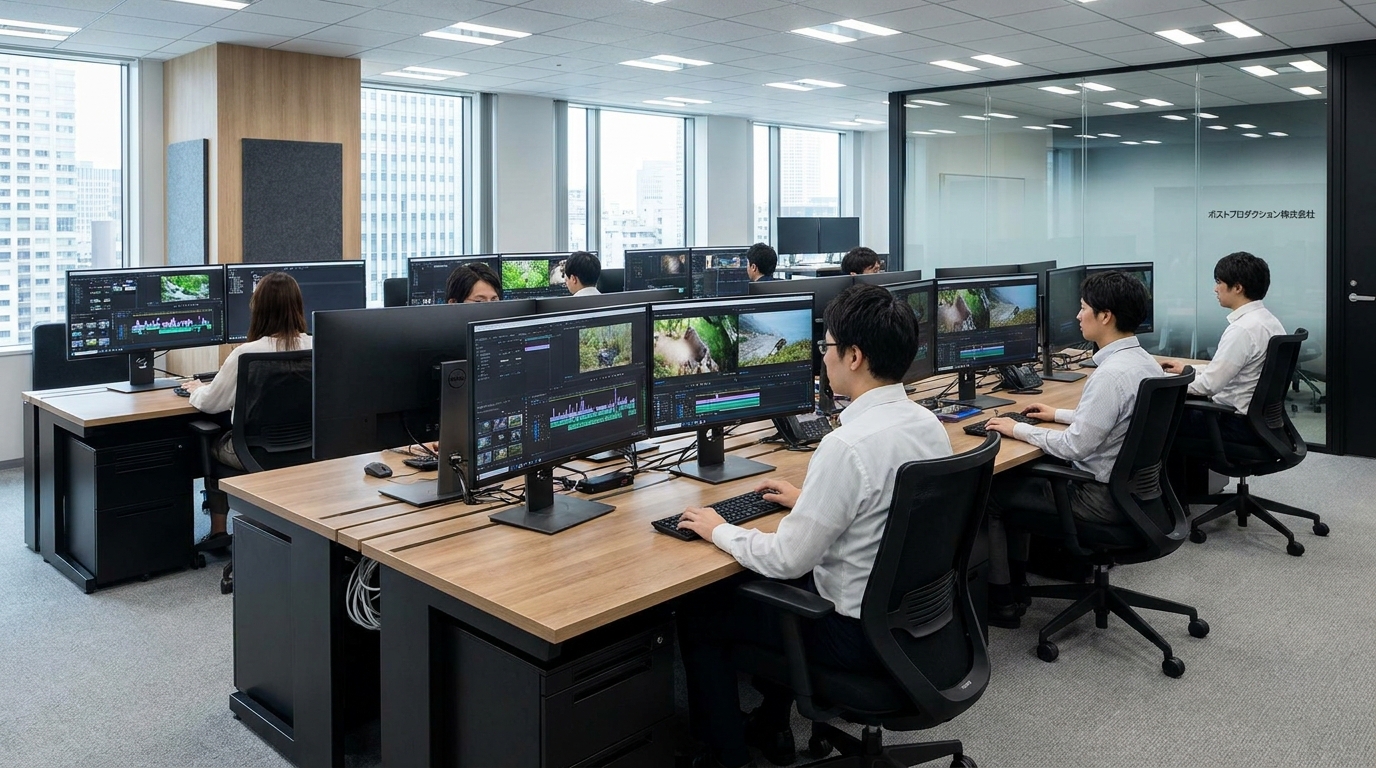
データ量の急増
4K・8K映像の普及により、1案件あたりのデータ量は数年前と比べて数倍に膨らんでいます。
| フォーマット | ビットレート(目安) | 1時間あたりの容量 |
|---|---|---|
| 4K H.264 | 50〜150 Mbps | 22〜67 GB |
| 4K H.265/HEVC | 50〜100 Mbps | 22〜45 GB |
| 4K ProRes 422 | 約 707 Mbps | 約 317 GB |
| 4K RAW | 〜 1.2 Gbps | 〜 540 GB |
| 8K H.265 | 200〜400 Mbps | 90〜180 GB |
1日の撮影で数TBが生まれ、編集プロジェクトファイルや中間レンダリングデータを加えると、1案件で軽く10TBを超えることがあります。
複数拠点・リモート編集の増加
撮影チームと編集チームが別の拠点にいる、フリーランスの編集者に素材を渡す、クライアントが確認用プレビューにアクセスする——こうした場面でファイルのやり取りが発生するたびに、物理メディアの手渡しやFTPサーバーへのアップロード作業が発生します。チームが大きくなるほど、この摩擦コストは積み上がります。
アーカイブの属人化
「あの案件の素材はどのHDDに入っているか」という確認に時間がかかる、担当者が退職してから素材の在り処がわからなくなる——物理メディアによるアーカイブ管理の限界が、実務上の問題として表面化しています。
クラウドストレージ選定のポイント
1ファイルあたりのアップロード上限
RAWファイルや4K ProRes素材は1ファイルで数GBから数十GBに達します。1ファイルあたりのアップロード上限が2GBや5GBに設定されているサービスでは、そもそも素材をそのままアップロードできません。100GB以上、できれば上限なしのサービスが実用的です。
転送速度と帯域制限
大容量データの転送には帯域制限がないことが前提です。速度制限があるサービスでは、数百GBのデータ転送に丸一日かかることもあります。
アクセス制御とリンク共有
編集者・クライアント・承認担当者など、アクセス権限を役割ごとに設定できることが重要です。クライアントにはパスワード付きダウンロードリンクを発行し、ダウンロード回数や有効期限を設定できると、セキュリティと管理の手間を両立できます。
WebDAV / SFTP 対応
Premiere Pro や DaVinci Resolve などの編集ソフトとの連携、あるいはrsyncによるバックアップ自動化を考えると、WebDAV や SFTP でマウントできるストレージが作業効率を大きく改善します。
日本国内のデータセンター
映像データには個人情報(出演者の肖像、インタビュー映像)が含まれる場合があります。日本国内でデータが保管されるサービスを選ぶことで、個人情報保護法への対応がシンプルになります。
フォルダ構成と命名規則のベストプラクティス
チームで運用するストレージで重要なのは、担当者が変わっても迷わず素材を見つけられる構造です。
プロジェクト単位のフォルダ構成
YYYYMM_クライアント名_案件名/
├── 01_RAW素材/
│   ├── Day01/
│   └── Day02/
├── 02_編集プロジェクト/
│   ├── Premiere/
│   └── DaVinci/
├── 03_素材_音声・グラフィック/
│   ├── BGM/
│   ├── SE/
│   └── テロップ素材/
├── 04_完成データ/
│   ├── マスター/
│   └── 納品用/
└── 05_アーカイブ/
    └── 最終素材一式/
ファイル命名規則
YYYYMMDD_案件コード_内容_バージョン.拡張子
例: 20260509_ABC_CM30sec_v03.mp4
バージョン番号は2桁ゼロ埋め(v01、v02)で統一すると、ファイル名でのソートが正しく機能します。
チーム編集ワークフロー:誰が何をするか

撮影〜アップロード
- 撮影当日、カメラマンがオフロード用PCでメディアをバックアップ(2本複製)
- 1本はオフラインバックアップとしてローカル保管
- もう1本のRAW素材をクラウドストレージへアップロード(SFTPまたはWebDAVでマウントしrsync実行)
rsyncを使えば差分転送ができるため、追加撮影分だけを効率よくアップロードできます。
rsync -avz --progress /mnt/media/Day02/ sftp://storage.hstorage.io/案件フォルダ/01_RAW素材/Day02/
編集〜レビュー
- 編集者がクラウドからプロキシ素材(低解像度)をダウンロードしてローカルで編集
- 初稿完成後、完成データをクラウドにアップロード
- クライアント向けにパスワード付きダウンロードリンクを発行(有効期限7日、ダウンロード3回まで)
- クライアントが確認・フィードバック → 修正対応
HStorage では特定フォルダへの読み取り専用アクセスを付与したリンクを発行できるため、クライアントにストレージのアカウントを作らせる必要がありません。
最終納品
- マスターデータをクラウドに保存
- 納品用データ(H.264、特定コーデック)をクライアントのダウンロードリンクで共有
- 納品完了後、RAW素材はアーカイブ層に移動(低頻度アクセス用に変更)
アーカイブ戦略
納品が終わった案件のデータを、制作中の素材と同じ高頻度アクセス用ストレージに置き続けるとコストが膨らみます。保管期間のルール、ストレージ層の使い分け、メタデータの記録——この3点を決めるだけで管理コストは大きく下がります。
保管期間のルールを決める
- RAW素材・マスター:納品後3年間保管(クライアントからの素材再利用依頼に対応するため)
- 編集プロジェクトファイル:納品後1年間保管
- 中間ファイル(レンダリングキャッシュ等):納品確認後すぐに削除
ストレージ層の使い分け
| 層 | 用途 | アクセス頻度 |
|---|---|---|
| アクティブ(通常) | 制作中の案件 | 毎日 |
| アーカイブ | 完成・納品済み案件 | 月1回以下 |
メタデータの記録
フォルダ名にプロジェクトコード・クライアント名・年月を含めておくことで、2年後に「あのクライアントの素材を探す」作業が大幅に楽になります。
HStorage を活用した具体的な設定
WebDAV / SFTP マウント
Windows・macOS・Linux それぞれでネットワークドライブとして接続できます。編集ソフトからローカルドライブと同じ感覚でアクセスでき、rsync によるバックアップ自動化も可能です。
共有リンクのカスタマイズ
クライアントへの確認用リンクを発行する際に、以下を設定できます。
- ダウンロード回数の上限
- リンクの有効期限
- パスワード保護
「リンクを送ったら誰でもダウンロードし放題」という状態を防ぎ、素材の流出リスクを下げます。
チーム機能
プロジェクトごとにフォルダを作成し、編集担当・ディレクター・クライアントなど役割別にアクセス権限を設定できます。「クライアントに見せるフォルダ」と「社内だけのフォルダ」を同一ストレージ内で分けて管理できる点が、FTPサーバーとの大きな違いです。
大容量ファイルのアップロード
HStorage は1ファイルあたりのサイズ上限がなく、4K RAW素材や ProRes ファイルをそのままアップロードできます。
バックアップは 3-2-1 ルールで
撮影した素材は取り返しがつかない。この前提に立って、3-2-1 バックアップルールを現場のフローに組み込みます。
- 3つのコピー:オリジナル+2つのバックアップ
- 2種類のメディア:たとえばローカルHDD+クラウド
- 1つはオフサイト:クラウドストレージが「オフサイト」の役割を担う
撮影当日にクラウドへのアップロードを完了させる運用フローを徹底することで、オリジナルメディアの物理的な破損・紛失に備えられます。
始め方
クラウドストレージへの移行は、進行中の全案件を一度に移す必要はありません。まず次の1案件のフォルダ構成をクラウドに作り、撮影当日のアップロードフローを試すだけで十分です。そこで得た知見をもとに、社内ルールに落とし込んでいく。それが実態に合った移行の進め方です。
HStorage は1ファイルあたりのサイズ上限なし、WebDAV/SFTP マウント対応、パスワード付き共有リンク発行まで、映像制作会社が必要とする機能をひとつのサービスで提供しています。