「大事なファイルを誤って消してしまった」——誰でも一度は経験するミスです。アンケート調査では、データ損失を経験した人の36.3%が「誤削除」を原因に挙げており、ヒューマンエラー全体ではデータ損失の34%を占めます。クラウドストレージを使っていれば自動的に守られる、というわけではありません。ゴミ箱機能やファイル復元の仕組みを理解していないと、気づいたときにはすでに手遅れです。
誤削除でデータを失う3つのパターン
クラウドストレージでファイルを失う典型的なシナリオは3つあります。
1. ゴミ箱の保持期間を過ぎてから気づく
多くのサービスでは、削除したファイルは一定期間ゴミ箱に保管されます。その期間を過ぎると完全削除され、復元できません。「1ヶ月前に消したファイルが必要になった」と気づいても、無料プランではすでに消えています。
2. 上書き保存してから後悔する
ファイルを誤って上書きした場合、ゴミ箱には何も残りません。バージョン管理機能がないサービスでは、上書き前の内容を取り戻す手段がありません。
3. 全員が見える共有フォルダで誰かが削除した
チームで共有フォルダを使っている場合、誰かが間違って削除してもすぐ気づかないことがあります。気づいたときにはゴミ箱の保持期間が切れていた、というケースも起きます。
主要クラウドストレージのゴミ箱・復元機能比較
サービスを選ぶ前に、復元機能の実力を確認してください。
| サービス | ゴミ箱保持期間(無料) | ゴミ箱保持期間(有料) | バージョン管理 |
|---|---|---|---|
| Google Drive | 30日 | 30日(ドキュメントは100バージョン) | Workspace プランのみ充実 |
| Dropbox | 30日 | 最大365日(プランによる) | あり(プランにより深度が異なる) |
| OneDrive | 30日 | 最大180日 | あり |
| pCloud | 15日 | 最大365日 | 有料プランのみ |
| HStorage | 30日 | 30日 | あり(全プラン) |
30日が業界標準です。ただしそれより短いサービスも存在するため、契約前にゴミ箱の保持期間を確認してください。
ゴミ箱機能とバージョン管理の違い
この2つはよく混同されますが、用途がまったく異なります。
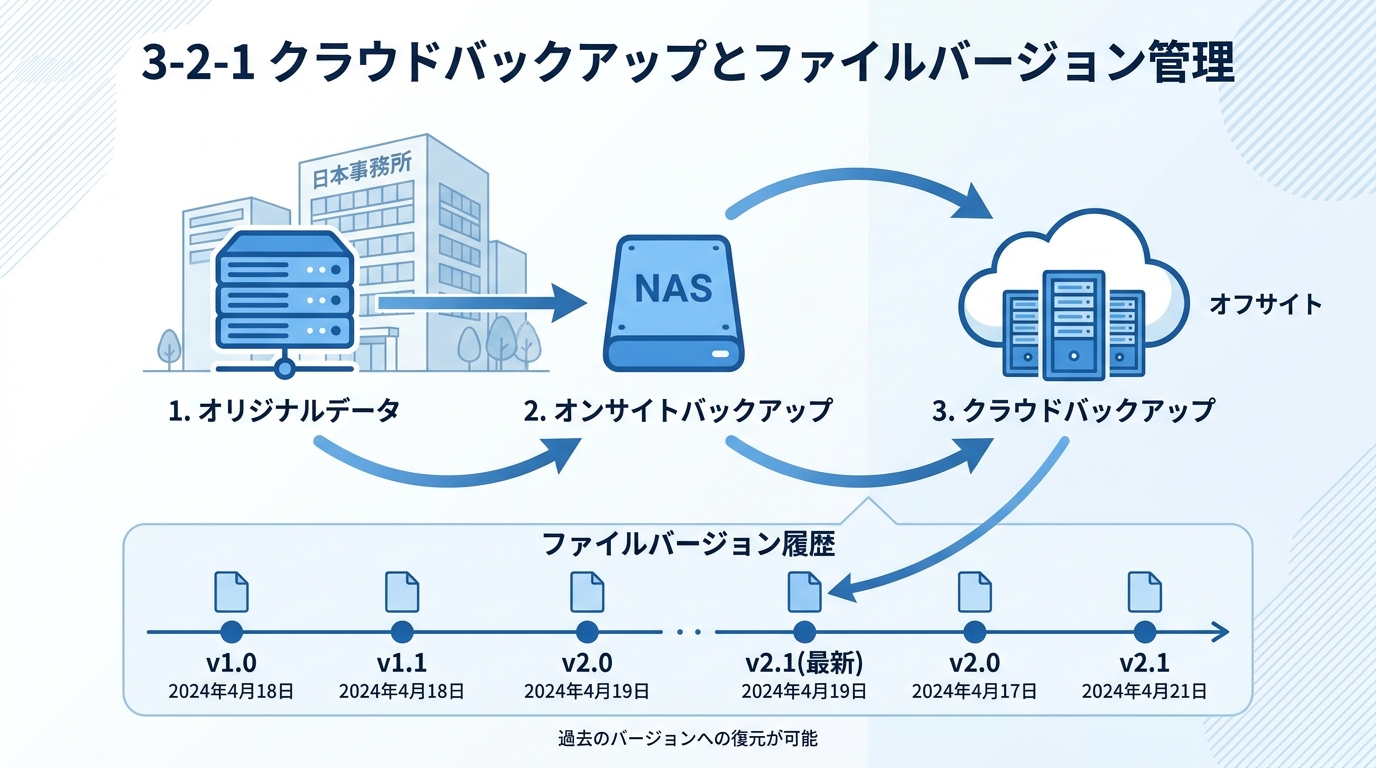
ゴミ箱機能は「削除したファイルを一定期間保持する」仕組みです。ファイルそのものを削除したときに機能します。保持期間が過ぎると、元に戻す方法はありません。
バージョン管理は「ファイルの変更履歴を保存する」仕組みです。上書き保存のたびに旧バージョンが記録されるため、「3日前のバージョンに戻したい」「誤って内容を書き換えてしまった」というケースに対応できます。
ファイルを「消した」ならゴミ箱、「書き換えた」ならバージョン管理、と覚えておくと整理しやすいです。
復元できない状況を作らないための設計
対処より設計が先です。以下の3点を確認してください。
ゴミ箱の自動削除タイミングを把握する
使っているサービスのゴミ箱保持期間を調べ、社内のルールに組み込みます。「月次の棚卸しでゴミ箱を確認する」などの運用を決めておけば、期限切れ前に気づけます。
バージョン管理を有効化する
サービスによってはバージョン管理がデフォルトで無効になっています。設定画面で有効化されているかを確認し、保持するバージョン数と期間も把握しておきます。
重要ファイルは別途バックアップを取る
クラウドストレージ自体はバックアップの代替になりません。重要度の高いデータは、別のストレージ媒体や別サービスにもコピーを保持してください。
HStorage の復元機能
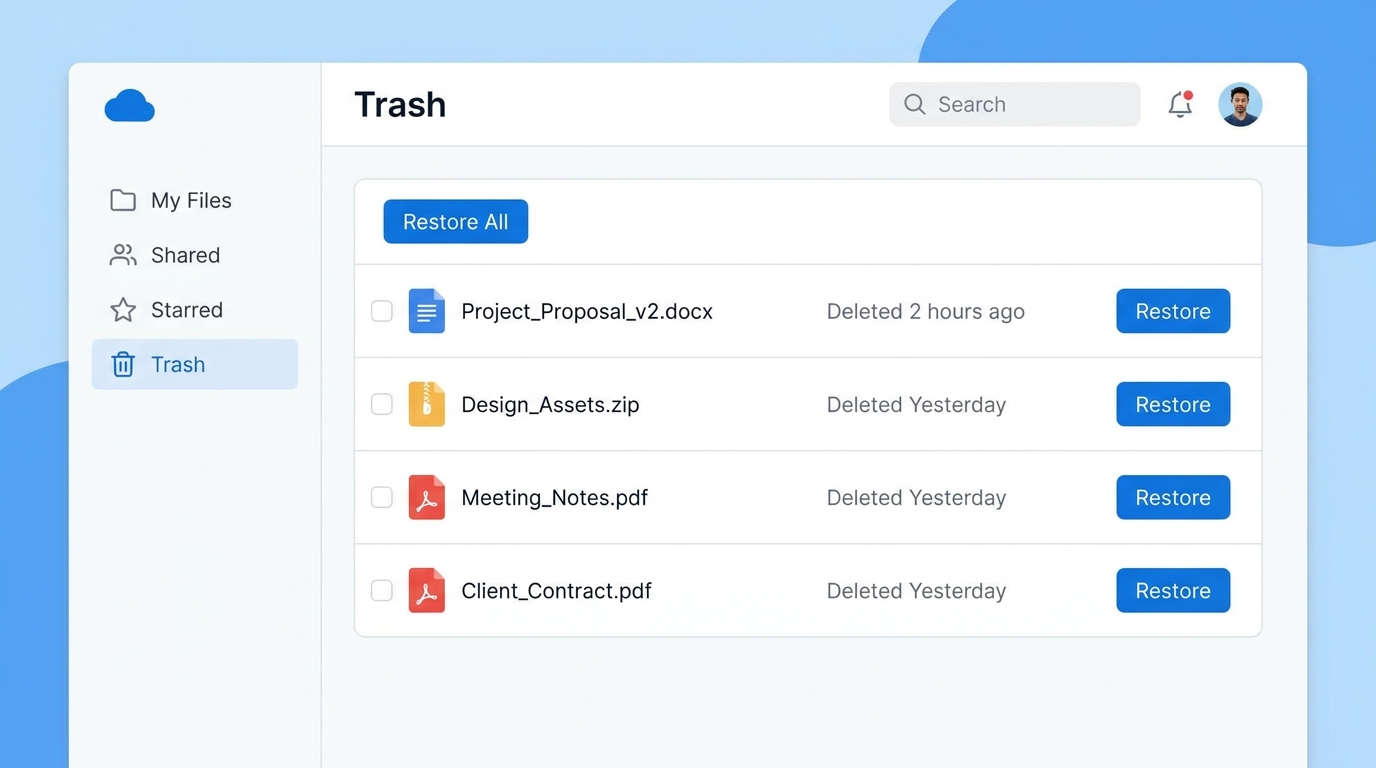
HStorage では、削除したファイルをゴミ箱から30日以内に復元できます。
具体的な手順:
- ダッシュボードの「ゴミ箱」をクリック
- 復元したいファイルを選択
- 「復元」ボタンをクリック
元のフォルダが残っていれば同じ場所に戻ります。フォルダごと削除した場合もまとめて復元できます。
また、共有リンク経由でアクセスされたファイルの履歴はアクセスログとして記録されているため、削除後も「誰がいつアクセスしたか」の確認が可能です。
誤削除が発覚したときの対処手順
実際に「消えた」と気づいたときの手順です。
ステップ1:ゴミ箱を確認する
まず焦らず、ゴミ箱を開きます。削除直後であればほぼ確実にここにあります。ファイル名や削除日時でフィルターをかけると見つけやすくなります。
ステップ2:バージョン履歴を確認する
ゴミ箱にない場合は、上書きの可能性があります。バージョン管理が有効であれば、ファイルを右クリックして「バージョン履歴」を開き、以前の状態に戻せます。
ステップ3:管理者に連絡する
自分で見つからない場合は、管理者権限を持つメンバーに確認を依頼します。チームアカウントでは、管理者が削除済みファイルを一覧表示できる場合があります。
ステップ4:サポートに問い合わせる
それでも見つからない場合は、サービスのサポートに連絡します。ただし、完全削除された後の復元は多くのサービスで対応不可能なため、早めの対応が鍵です。
クラウドストレージ選定時のチェックリスト(復元機能)
復元機能を軸にサービスを選ぶ際の確認事項です。
- ゴミ箱の保持期間は30日以上か
- バージョン管理機能が全プランで使えるか
- フォルダごと削除した場合も復元できるか
- 管理者が他のメンバーの削除を復元できるか
- 復元操作がGUI上で完結するか(サポート依頼不要か)
- バージョン数の上限はあるか
これらの条件を満たさないサービスでは、誤削除が発生したときに手詰まりになります。
まとめ
誤削除は防ぎきれないミスです。ゴミ箱の保持期間とバージョン管理の仕組みを理解しておけば、大半のケースは復元できます。
鍵は「何日以内に気づけるか」です。30日以内に発見できる運用体制と、発覚後の対処手順を先に決めておいてください。HStorage では管理画面から直接ゴミ箱にアクセスでき、数クリックで元に戻せます。