月額料金の値上げ、容量不足、セキュリティへの不満——クラウドストレージを乗り換えたい理由はさまざまあります。実際に移行を始めると「ファイルが消えた」「共有リンクが全部切れた」「チームメンバーへの通知が漏れた」といったトラブルが起きます。この記事では、失敗しない乗り換え手順を順に説明します。
なぜ乗り換えで失敗するのか
クラウドストレージ間のデータ移行は、見かけよりも複雑です。ファイル本体を移すだけでなく、権限設定・共有リンク・メタデータ・バージョン履歴など、付随するデータが各サービス独自の形式で保存されています。
チームで使っているストレージの場合、移行タイミングを誤ると業務が止まります。段取りを先に決めてから動くことが前提です。
移行前に必ず確認する5項目
移行作業を始める前に、以下の5点を確認します。
1. 現在のデータ量を把握する
移行先サービスのプランが現在のデータ量を受け入れられるか確認します。将来の増加分も含めて余裕のある容量を選ぶことを忘れずに。
2. ファイル形式の互換性
一部のサービスは独自形式でファイルを保存します。たとえば Google ドキュメントは .gdoc 形式で保存されており、他サービスに移しても自動的に開けるわけではありません。移行前に .docx や .xlsx などの汎用形式にエクスポートする必要があります。
3. 共有リンクの扱い
既存の共有リンクは、移行先では引き継がれません。外部の取引先にリンクを渡している場合は、移行後に新しいリンクを再発行して通知する必要があります。
4. ローカルの空き容量
「ダウンロードしてアップロード」方式で移行する場合、手元のパソコンに移行データと同量以上の空き容量が必要です。1TB のデータを移行するなら、1TB 以上の空きが必要です。
5. チームへの周知タイミング
チームで使っているストレージの場合、移行中は旧サービスと新サービスが混在します。「この日以降は新しいサービスを使う」という切替日を事前に明示しないと、どこに保存すればいいか分からない期間が生まれます。
主な移行方法と選び方
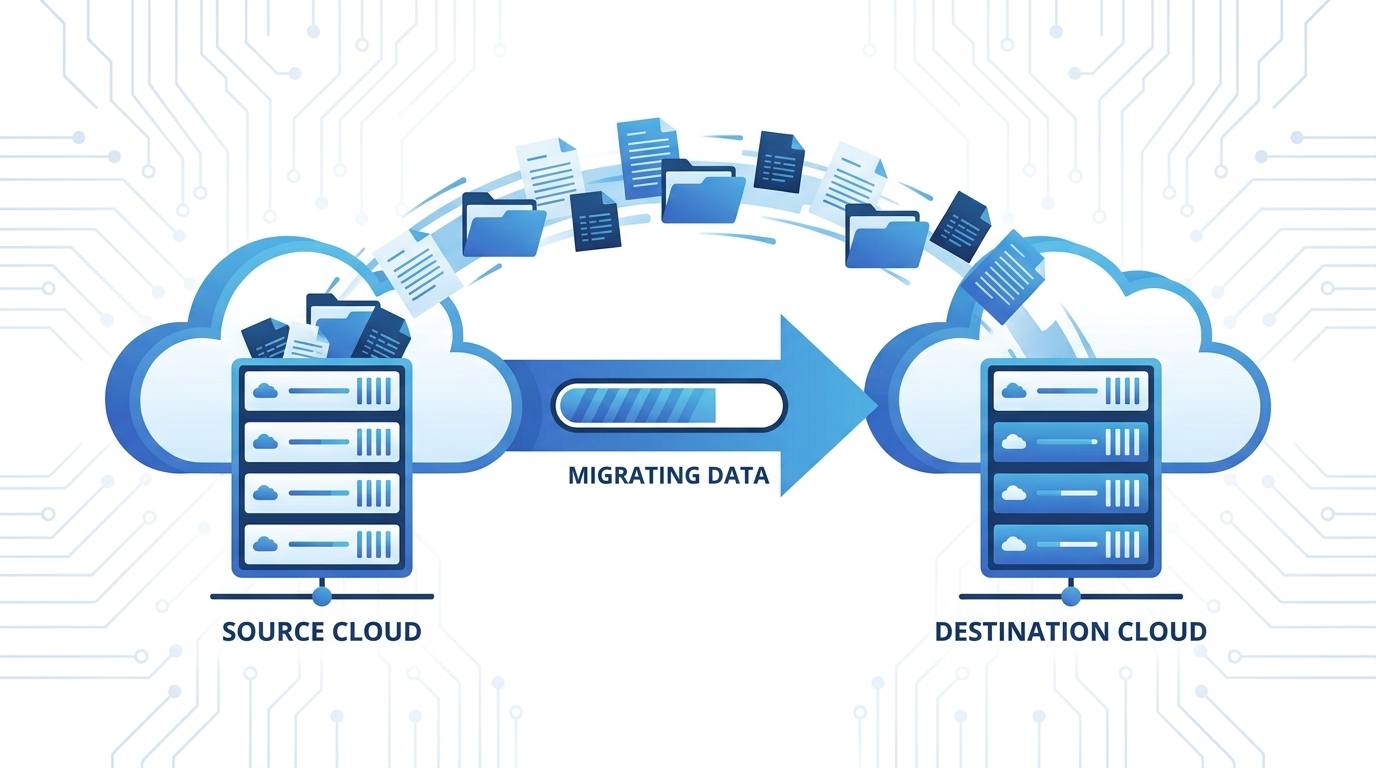
手動ダウンロード&アップロード
データ量が数十GB 以内なら、最もシンプルな方法です。
- 旧サービスからデータを一括ダウンロード
- 必要に応じてローカルで整理
- 新サービスにアップロード
Google Drive から移行する場合は Google テイクアウト を使えば、すべてのデータを ZIP 形式でまとめてエクスポートできます。
メリット:設定不要で確実
デメリット:大容量になると時間がかかる。ローカルの空き容量が必要
rclone(コマンドライン・大容量向け)
rclone はクラウドストレージ間のデータ転送に対応したオープンソースのコマンドラインツールです。主要なクラウドストレージ(Dropbox、Google Drive、OneDrive、S3 互換ストレージなど)に対応しています。HStorage は WebDAV と S3 互換 API を提供しているため、rclone で直接接続できます。
# HStorage への WebDAV 設定例
rclone config
# → "New remote" を選択 → "webdav" を選択 → URL, ユーザー名, パスワードを入力

# コピー実行
rclone copy dropbox:/ hstorage:/ --progress
メリット:ローカルの空き容量が少なくても移行できる。数TB 規模でも対応可能
デメリット:コマンドライン操作が必要。初期設定に時間がかかる
MultCloud・CloudMounter(GUI ツール)
rclone の GUI 版として、MultCloud や CloudMounter といったツールがあります。ブラウザやアプリ上でドラッグ&ドロップの感覚で移行できます。無料プランは転送速度や容量に制限があるため、大容量移行には有料プランが必要です。
メリット:操作が直感的。技術知識不要
デメリット:大容量では有料プランが必要になる場合がある
実際の移行手順
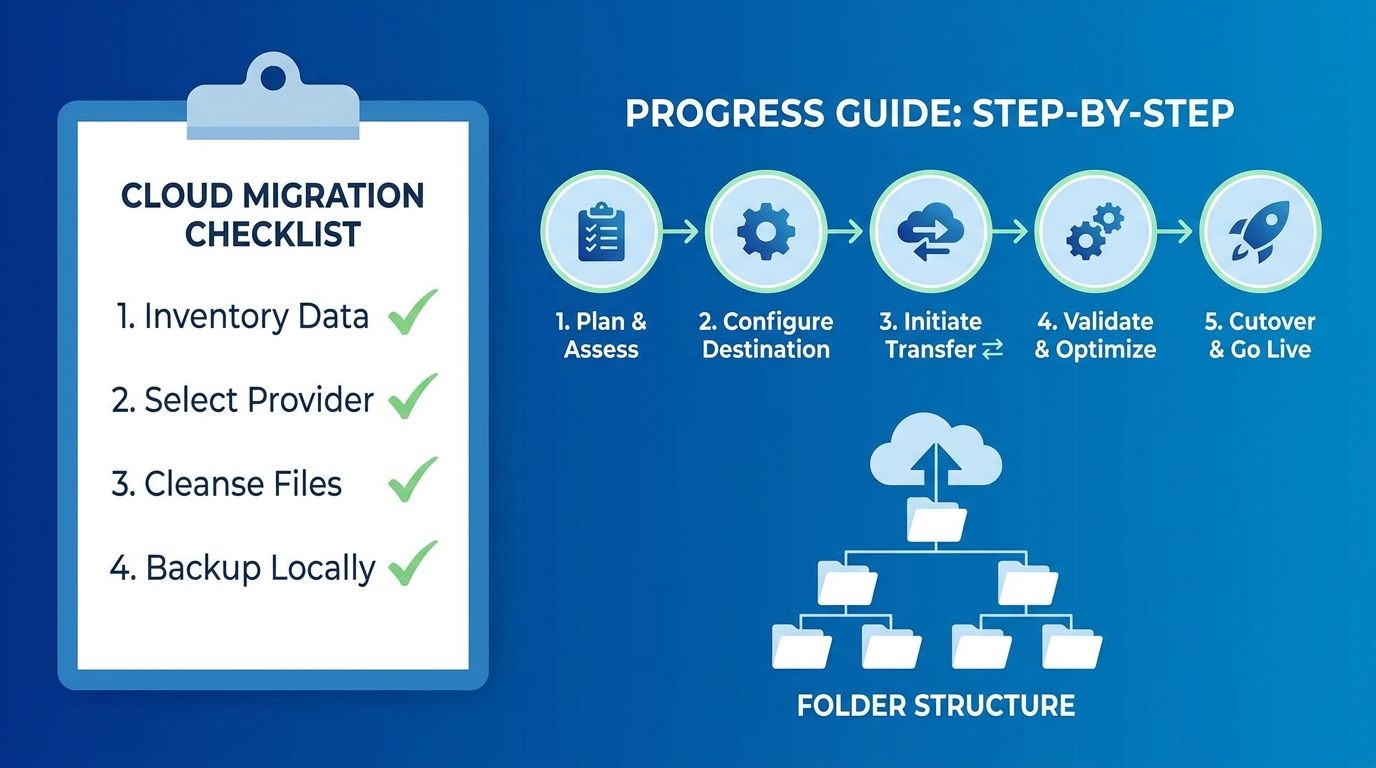
ステップ1:新サービスのアカウントを作成する
移行先のサービスにアカウントを作成し、プランを確定します。現在のデータ量に対して余裕のあるプランを選んでください。
ステップ2:旧データのバックアップを取る
移行元サービスからデータをエクスポートし、外付けHDD や別のストレージに保存します。移行中のトラブル時の保険になります。この手順を省略して後悔した事例は多いです。
ステップ3:フォルダ構成を設計する
旧サービスのフォルダ構成をそのまま持ち込む前に、この機会に整理します。不要なファイルを削除し、命名規則を統一してから移行すると、移行後の管理が格段に楽になります。
ステップ4:データを移行する
前節で選んだ手段でデータを移動します。完了したらサンプリングでファイルが正常に開けるか確認します。特に重要なファイルは実際に開いて中身まで確認してください。
ステップ5:権限・共有設定を再設定する
チームで使うフォルダの権限を新サービスで再設定します。誰が管理者で、誰が閲覧のみか。設定漏れは情報漏洩や誤操作の直接的な原因になります。
HStorage ではフォルダごとにユーザーやグループへのアクセス権を設定できます。旧サービスの権限設定を事前にスプレッドシートに記録しておき、移行後に漏れなく再設定してください。
ステップ6:古いアカウントを保留する
移行直後に旧アカウントを削除するのは危険です。少なくとも 2〜4 週間は旧サービスを維持し、問題がないことを確認してから解約します。
よくある失敗パターン
移行中にファイルを更新してしまう
移行中に旧サービスのファイルを更新すると、移行済みの内容と差分が出ます。移行作業中は「旧サービスへの書き込み禁止」を周知するか、業務が止まる夜間・週末に移行を実施してください。
大容量ファイルの転送タイムアウト
数GB 超のファイルを手動でアップロードする場合、通信が途切れると最初からやり直しになるサービスがあります。rclone などのリジューム対応ツールを使うと安全です。
移行コストの見落とし
一部のサービスはデータのダウンロード(下り転送)に課金します。AWS S3 など、大規模なデータを保持しているサービスでは、転送料金だけで数万〜数十万円になることがあります。事前に料金体系を確認してください。
HStorage への移行
HStorage は WebDAV と S3 互換 API の両方に対応しています。rclone を使えば、Dropbox・Google Drive・OneDrive・AWS S3 など主要サービスから直接移行できます。
SFTP 接続にも対応しているため、Linux サーバー上のファイルを直接 HStorage に転送することも可能です。
移行についての相談は サポートページ からどうぞ。
まとめ
乗り換えの手順を整理します。
- 移行前にデータ量・ファイル形式・共有リンクの扱いを確認する
- 移行方法は「手動」「rclone」「GUI ツール」から規模に合わせて選ぶ
- 移行中は旧サービスへの書き込みを止める
- 移行後も 2〜4 週間は旧アカウントを維持する
- 権限の再設定を漏れなく行う
段取りさえ整えれば、データを失わずに乗り換えできます。