「Dropboxの請求が思ったより高い」「使っていない機能の料金を払い続けている」——そう感じているなら、それは乗り換えを検討する合図です。
2023年8月にDropboxはAdvancedプランの無制限ストレージ提供を廃止し、容量あたりの追加料金制に移行しました。個人向けのPlusプランは2TBで月額約1,500円(年払い)、Businessプランは1ユーザーあたり月額2,200円以上(年払い)が相場です。チームで使うほどコストは積み上がり、「気づけば月数万円」という状況も珍しくありません。
Dropboxから乗り換えを検討すべき5つのタイミング
1. 月額料金が業務規模に見合わなくなった
Dropboxの料金体系はユーザー数に応じて課金されます。Businessプランは3ユーザー以上が必須のため、1〜2名のチームでも3名分の料金を支払う必要があります。個人事業主や少人数チームが「大企業向けの料金体系」の中に取り残されているケースは少なくありません。
2. 使っていない機能の料金を払い続けている
「Paper」「Dash」「Sign」——Dropboxは年々多機能化しており、ストレージ以外のツールを多数バンドルしています。ただのファイル保管・共有がしたいだけなら、それらの機能は不要です。シンプルな用途には、シンプルな料金体系のサービスが合っています。
3. プランの強制アップグレードを打診された
ストレージ容量の上限に近づくと、Dropboxは上位プランへのアップグレードを勧めます。必要な容量だけ追加できないケースも多く、大幅に余るプランを選ぶか、不要なファイルを削除し続けるかの二択を迫られます。
4. 日本国内へのデータ保管が必要になった
改正個人情報保護法や自社のコンプライアンス規程でデータの国内保管を義務付けている企業が増えています。Dropboxは米国企業であり、データは基本的に海外のデータセンターに保存されます。国内データセンターを要件とする場合、Dropboxは選択肢から外れます。
5. ファイル共有のセキュリティ要件が厳しくなった
Dropboxの共有リンクはデフォルトで誰でもアクセス可能な設定になりやすく、パスワード保護は有料プラン限定の機能です。無料プランや下位プランで安全な共有リンクを発行したい場合、別サービスを探すことになります。

主要クラウドストレージの料金比較(2026年4月時点)
| サービス | 容量 | 月額(年払い) | 特徴 |
|---|---|---|---|
| Dropbox Plus | 2TB | 約1,540円 | 個人向け上位プラン |
| Dropbox Business | 9TB(3ユーザー) | 約6,600円〜 | チーム向け最小構成 |
| Google One | 2TB | 1,300円 | Googleサービス全体で共有 |
| OneDrive Microsoft 365 | 1TB | 約1,284円 | Office アプリ込み |
| HStorage プレミアム | 100GB | 1,391円 | 国内データセンター、全機能利用可能 |
| HStorage ビジネス | 1TB | 1,984円 | SFTP・WebDAV対応、容量課金型 |
HStorageの料金はユーザー数に関係なく固定です。5名のチームで使っても、50名で使っても月額は変わりません。Dropboxのようにユーザーが増えるほど費用が増えていく構造とは根本的に異なります。
Dropboxと代替サービスの機能比較
共有リンクのセキュリティ
Dropboxの有料プランはパスワード付き共有リンクを発行できますが、ダウンロード回数制限は機能として存在しません。HStorageはパスワード保護・有効期限・ダウンロード回数制限を無料プランを含む全プランで利用できます。
データ保管場所
HStorageは国内データセンター(Wasabi/東京リージョン)にデータを保管します。改正APPIや社内規程でデータの国内保管を求める場合、国内サービスの優位性は明確です。
SFTP・WebDAV対応
FTPクライアントやWebDAVマウントで既存ツールと連携したい場合、Dropboxは対応していません。HStorageのビジネスプランはSFTPとWebDAVに標準対応しており、既存のワークフローを変えずにストレージだけ切り替えられます。
ファイル暗号化
HStorageはアップロード時にファイル単体を暗号化する機能を全プランで提供しています。暗号化されたファイルはサーバー側でも内容を読み取ることができず、万が一のデータ流出時にもリスクを最小化できます。
HStorageへの移行手順
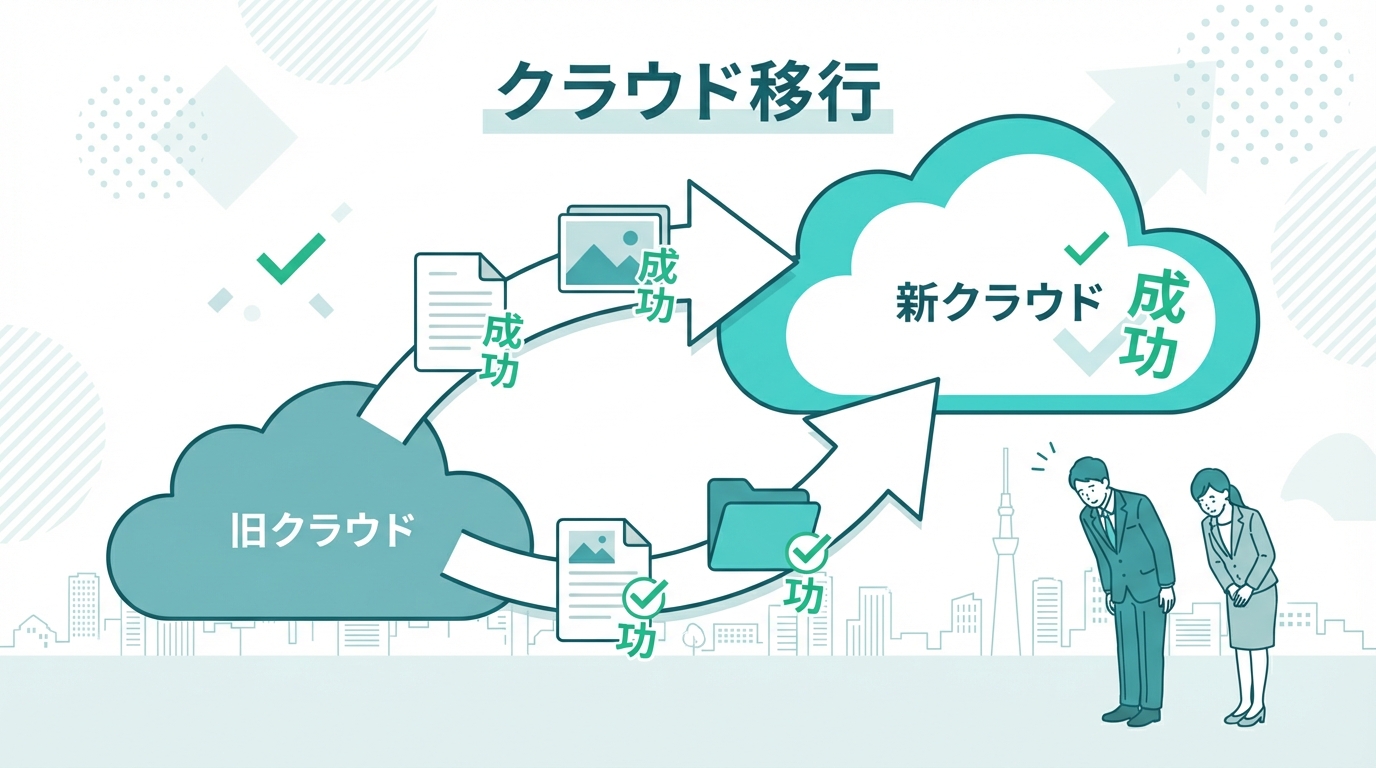
作業は5ステップです。
1. HStorageアカウントを作成する
HStorageの無料プランで5GBまで試用できます。使い勝手を確認してから有料プランに移行できます。
2. Dropboxからファイルをダウンロードする
Dropboxのウェブ版から、フォルダを選択して「ダウンロード」をクリックするとZIP形式で一括取得できます。容量が大きい場合は、フォルダを分割してダウンロードするのが確実です。
3. HStorageにアップロードする
ダウンロードしたファイルをHStorageにアップロードします。WebDAVマウント経由で、ローカルフォルダを操作する感覚で転送することもできます。
4. 共有リンクを再設定する
既存の共有リンクはDropboxのURLのため、乗り換え後は新しいリンクを発行し直す必要があります。有効期限やダウンロード制限を設定して、より安全な共有に切り替えるよい機会です。
5. Dropboxを解約する
HStorageへの移行が完了したら、Dropboxの自動更新をオフにします。解約手続きはDropboxのアカウント設定から行えます。
乗り換え時に確認しておくこと
既存の共有リンクの扱い
乗り換え後、Dropboxで発行した共有リンクはすべて無効になります。外部の取引先やクライアントにリンクを送っている場合は、新しいリンクへの差し替えと事前連絡が必要です。
モバイルアプリの代替
DropboxのスマートフォンアプリはiOS・Androidで使いやすいと評判ですが、HStorageはモバイルブラウザからアクセスして操作できます。デスクトップアプリはTauriベースのネイティブアプリが用意されています。
Dropbox以外のツールとの連携
Dropboxは他のSaaSと連携しているケースがあります(Slack、Zoom、Google Workspaceなど)。それらの連携設定を事前に洗い出し、代替の連携方法を確認しておくと移行後のトラブルを防げます。
どのサービスが自分に合うか
ファイル共有のセキュリティを重視するなら HStorage。パスワード・有効期限・回数制限をすべて無料で使えるサービスは多くありません。
Google WorkspaceをすでにMail/Docsで使っているなら Google Driveがコスト面で最も合理的です。追加サービスを増やさずにストレージだけ解決できます。
Windows標準環境でOfficeを使うなら OneDrive+Microsoft 365が選択肢になります。Teamsとの連携もスムーズです。
国内データセンター・SFTP対応・容量課金型をすべて満たしたいなら HStorage一択です。国産サービスで、これらの条件を同時に満たすストレージは現状ほとんどありません。
Dropboxの料金に疑問を感じているなら、代替サービスを試す手間よりも払い続けるコストのほうが大きい。HStorageの無料プランは登録後すぐ使えます。実際に操作してから判断してください。