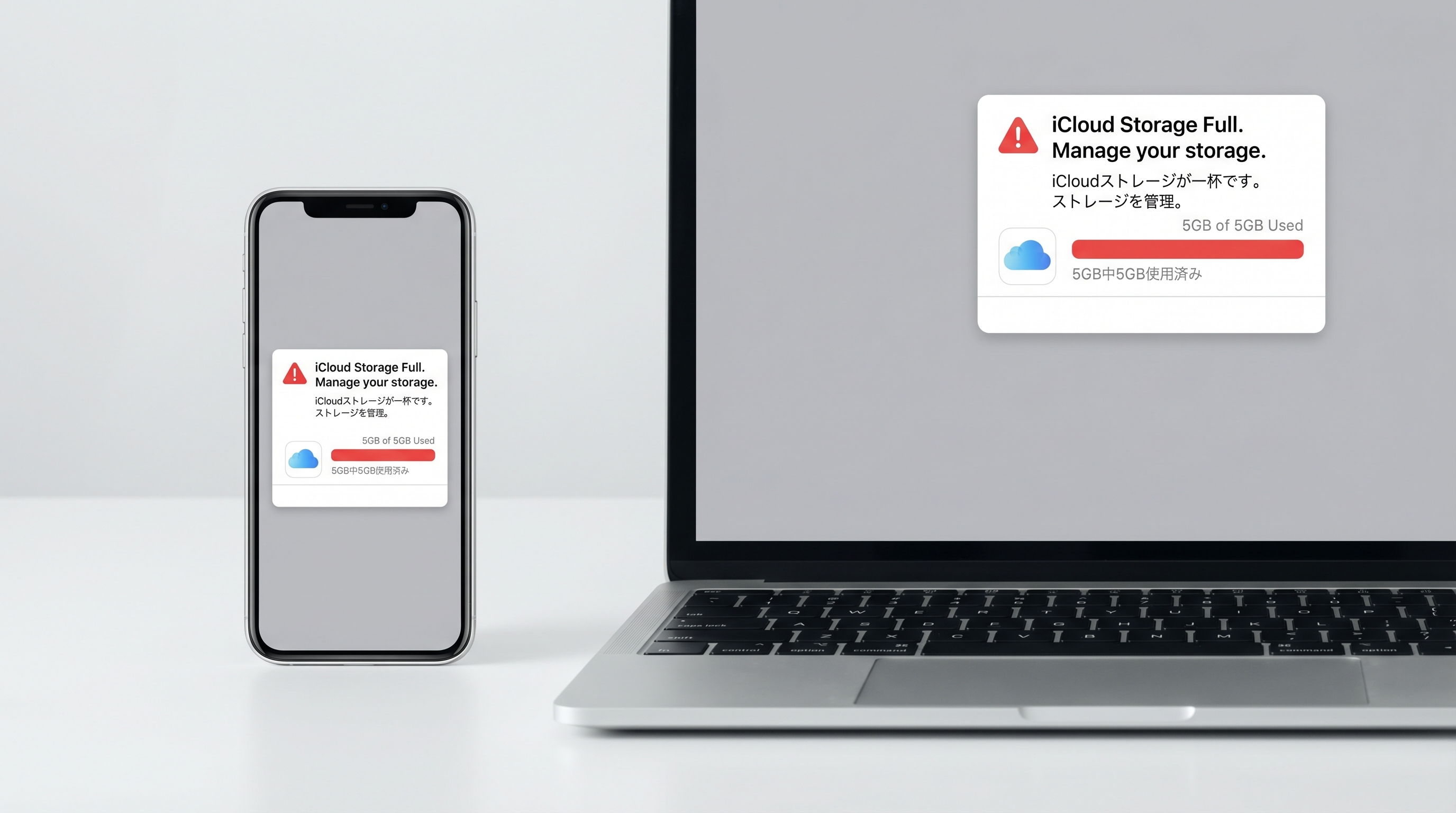
iPhoneを使い続けていれば、いつか「iCloudストレージがいっぱいです」という通知が来ます。無料で使える5GBは、iPhone本体のバックアップだけでほぼ埋まります。2024年11月にAppleは日本でiCloud+の料金を改定し、50GBプランは130円から150円に値上げしました。
iCloudの限界と、乗り換え先となる具体的なサービスをまとめます。
iCloudの無料5GBはなぜすぐ埋まるのか
iCloudの無料ストレージ5GBは、以下のデータを合算します。
- iPhoneバックアップ: 標準設定ではiPhone全体をバックアップします。アプリデータ・写真・設定が含まれ、機種によっては2〜4GBを占めます
- 写真・ビデオ: iCloud写真をオンにすると、撮影したすべての写真と動画がiCloudに同期されます。4K動画1本で数GB消費することもあります
- iCloudドライブ: Pages、Numbers、KeynoteなどのAppleアプリで作成したファイルが保存されます
iPhoneを日常的に使い、写真をよく撮るユーザーであれば、5GBは半年から1年で埋まります。Appleは追加購入を促す通知を繰り返し送ってきますが、そのまま課金するのが唯一の選択肢ではありません。
iCloud+の現在の料金(2026年4月時点)
2024年11月の値上げ後、日本でのiCloud+料金は以下の通りです。
| プラン | 月額(税込) | 主な用途 |
|---|---|---|
| 50GB | 150円 | 個人のバックアップ・写真 |
| 200GB | 450円 | 家族共有(最大6人) |
| 2TB | 1,500円 | 大量の写真・動画 |
50GBで月150円は安く見えますが、iCloudの機能はAppleデバイス専用という制約があります。WindowsでもiCloudアプリを使えますが、AndroidやLinuxには対応しておらず、ブラウザ経由のアクセスも機能が限定されています。複数のデバイスを使う環境や、ビジネス用途には不向きです。
iCloudを乗り換えるべき場面
次の4つのうち1つでも当てはまれば、乗り換えを検討する理由があります。
Appleデバイス以外も使っている
WindowsメインのPC + iPhone、またはAndroid + MacBookという組み合わせを使っている場合、iCloudのファイル共有は不便です。Google DriveやHStorageのWebDAVなら、OS問わずアクセスできます。
ファイルを外部と共有する機会がある
iCloudの共有リンクはパスワード保護や有効期限の設定ができません。取引先やクライアントにファイルを送る場合、誰でもリンクさえ知っていればアクセスできる状態になります。これはビジネス用途では許容できないリスクです。
動画・大容量ファイルを多く扱う
iCloudは動画の再生・変換機能を持っていません。保存・同期に特化したサービスです。動画をオンラインで視聴したい、共有したい場合、HStorageのようにHLS変換と動画プレーヤーを内蔵したサービスのほうが実用的です。
データをAppleの管理外に置きたい
AppleIDが凍結またはハッキングされた場合、iCloudのデータにアクセスできなくなります。重要なデータをApple1社に依存させることへのリスクを感じるなら、別サービスへの分散保管が合理的です。
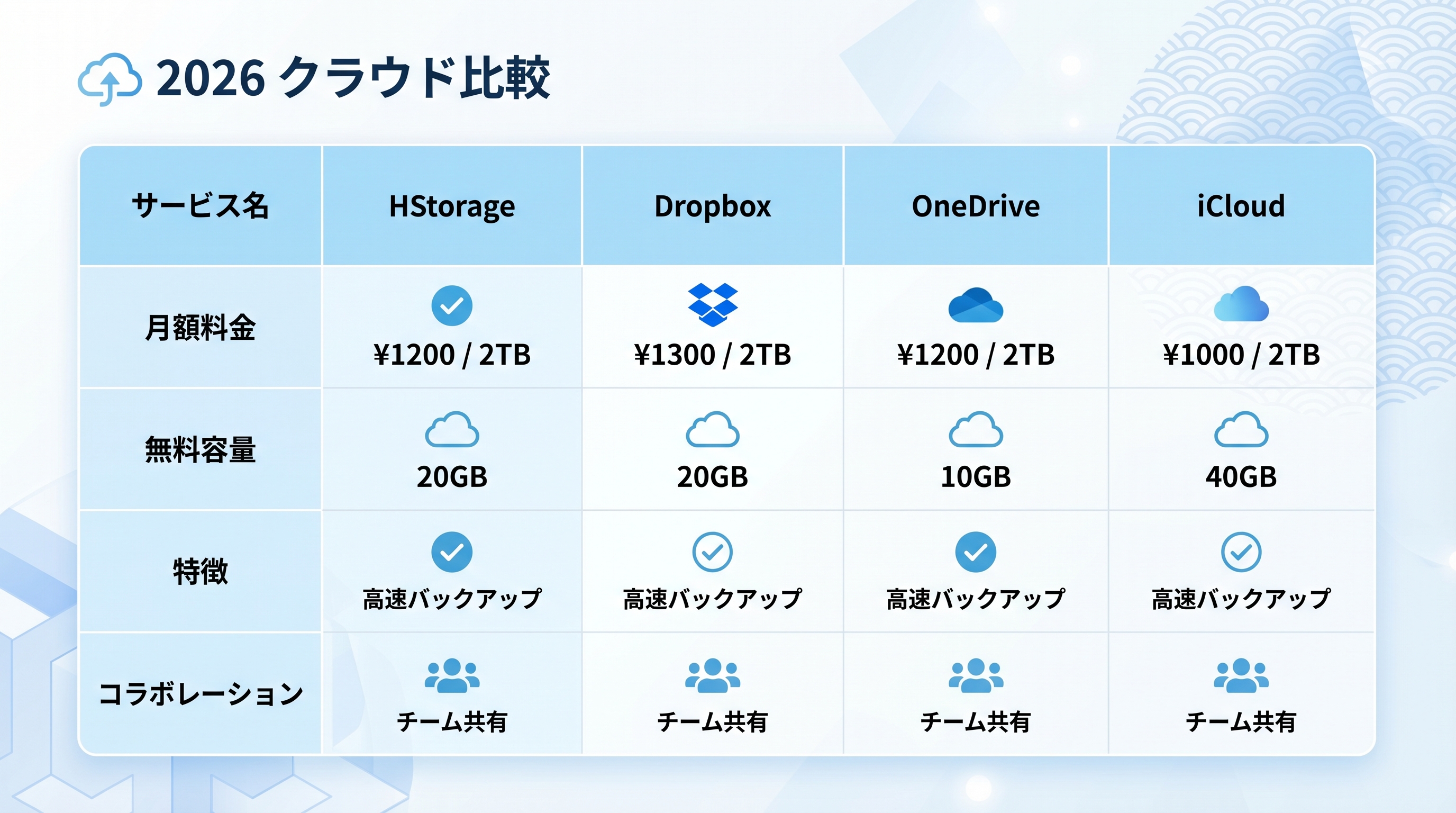
主要クラウドストレージとの料金・機能比較(2026年4月時点)
| サービス | 無料容量 | 100GB相当の月額 | 共有リンク(パスワード) | 共有リンク(有効期限) | OS対応 |
|---|---|---|---|---|---|
| iCloud+ | 5GB | 150円(50GB) | 不可 | 不可 | Apple中心 |
| Google Drive | 15GB | 250円(100GB) | 不可 | 不可(Workspace除く) | 全OS |
| OneDrive | 5GB | 224円(M365 Personal 1TB) | Microsoft 365必要 | Microsoft 365必要 | 全OS |
| Dropbox | 2GB | 約1,540円(2TB) | 有料プランのみ | 有料プランのみ | 全OS |
| HStorage | 5GB | 1,391円(100GB) | 全プラン対応 | 全プラン対応 | 全OS・WebDAV/SFTP |
iCloudとGoogle Driveは月額が安い反面、共有リンクのパスワード保護が無料プランでは使えません。OneDriveのパスワード付き共有はMicrosoft 365サブスクリプションが前提です。
HStorageは容量単価では割高ですが、無料プランを含む全プランでパスワード・有効期限・ダウンロード回数制限を共有リンクに設定できます。取引先にファイルを送る頻度が高い場合、この差は直接セキュリティリスクに跳ね返ります。
iCloudからHStorageへの移行手順
1. iCloudドライブのデータをMac・PCにダウンロードする
MacではFinderのサイドバーにiCloud Driveが表示されています。移行したいフォルダを右クリックし「今すぐダウンロード」を選択します。iCloud.comにブラウザでアクセスし、ダウンロードすることもできます。
2. iCloud写真を書き出す
MacのPhotos(写真)アプリを開き、書き出したいアルバムを選択して「ファイル → 書き出し」からJPEG/HEICでエクスポートできます。iCloud.comの写真ページからまとめてダウンロードも可能です。
3. HStorageにアップロードする
HStorageのWebから直接アップロードするか、WebDAVマウントを使ってFinder・エクスプローラーからドラッグ&ドロップで転送します。WebDAVを使う場合は以下の手順です。
Macの場合:
- Finder → 移動 → サーバへ接続
https://files.hstorage.io/webdav/を入力- HStorageのメールアドレスとパスワードで接続
Windowsの場合:
- エクスプローラーで「ネットワークの場所を追加」
- 同じWebDAV URLを入力して接続
4. iPhoneバックアップの移行
iPhoneバックアップはiTunes(またはFinder)を使ってローカルバックアップに切り替えることで、iCloudへの依存をなくせます。写真のみHStorageに移し、バックアップはローカルに保存する構成が実用的です。
5. 動作確認後にiCloud+を解約する
HStorageへの移行が完了し、アクセスを確認したら、設定アプリ → Apple ID → iCloud → ストレージを管理 → プランを変更 からiCloud+を解約(無料プランに戻す)できます。
iCloudと併用する場合の運用方法
完全乗り換えでなく、用途ごとに使い分ける方法もあります。
- iCloud: Appleアプリのデータ・iPhone設定バックアップ(最小限の50GBプランで維持)
- HStorage: 取引先・顧客への共有ファイル、動画・大容量ファイル、WebDAV連携が必要なデータ
- Google Drive: Google Workspace連携が必要なドキュメント
この分散構成で、iCloudへの月額を最小限に抑えながら、ビジネス用途にはHStorageのセキュリティ機能を使い分けられます。
150円で50GBのiCloud+は、AppleデバイスだけでiCloud機能を完結させるなら十分な選択です。しかし他OSとのファイル共有、パスワード付きリンクの発行、動画の直接再生が必要なら、iCloud単体では対応できません。
取引先へのファイル送付にパスワードと有効期限を設定したい、動画をオンラインで直接再生できるようにしたい、WebDAVで既存のツールと連携したいなら、HStorageの無料プランから試してください。