3人以上のチームでクラウドストレージを使い始めると、「あのファイルどこに置いたっけ?」「このフォルダ誰でも見られる?」という問題が必ず出てきます。原因の大半はフォルダ設計と命名規則を最初に決めなかったことです。この記事では、チームのクラウドストレージ運用を安定させるための具体的な構成パターンと命名ルールをまとめます。
フォルダ設計が崩れる3つのパターン
フォルダ構成が混乱する原因は、たいていこの3つです。
「とりあえずフォルダ」の乱立:担当者がそれぞれ自分の作業しやすい場所にフォルダを作り続けた結果、同じプロジェクトのファイルが3か所に分散します。1年後には誰も全体像を把握できません。
命名がバラバラ:「議事録」「ミーティングメモ」「打ち合わせ記録」が同じ意味で使われ、検索しても目的のファイルが絞り込めません。日付の書き方が 20260415、2026-04-15、2026年4月15日 と混在すると、ファイル名での時系列ソートも機能しません。
権限設計を後回しにする:全員に全フォルダの読み書き権限を与えてスタートし、後から「このフォルダは経理だけ見られるようにしたい」という要求が出てくると、構造を全面改修する羽目になります。
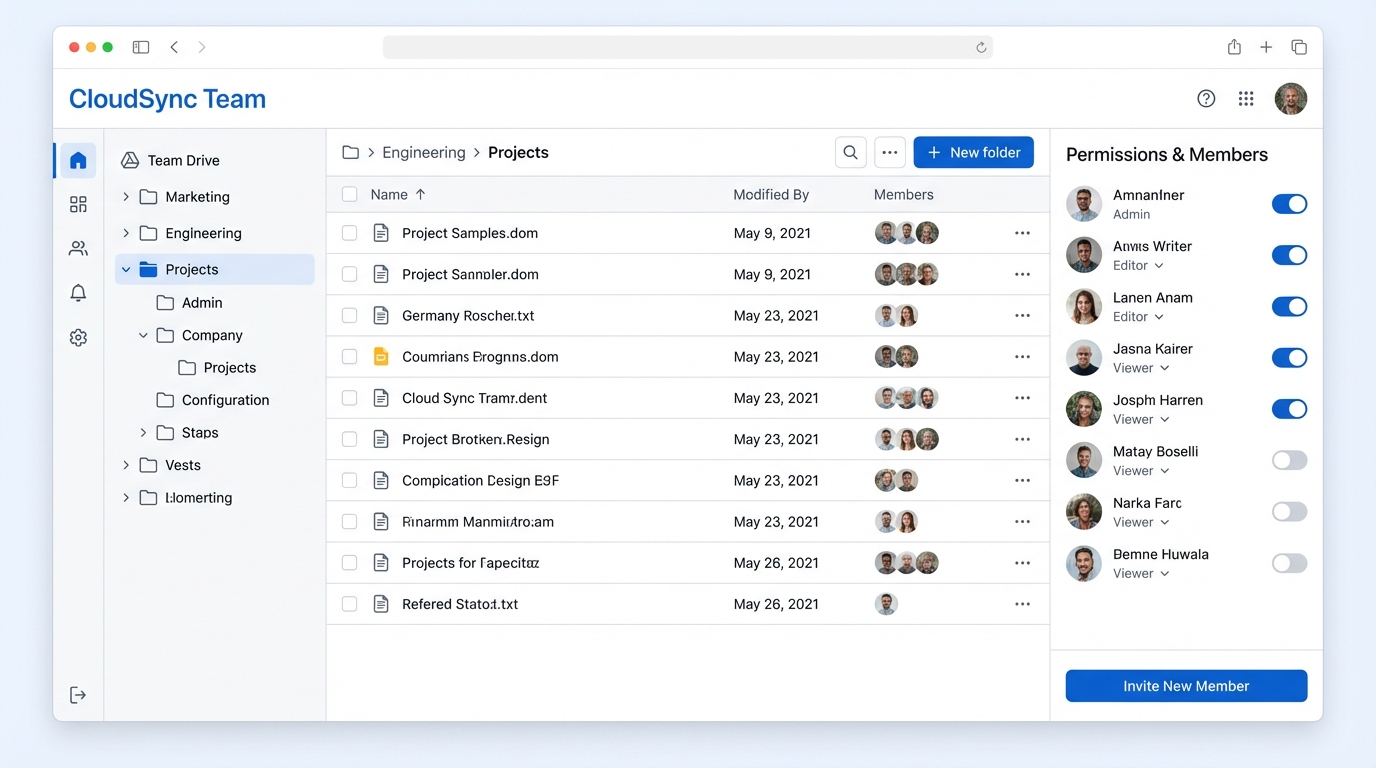
フォルダ構成の3つのパターン
チームのクラウドストレージ設計には、代表的なアプローチが3つあります。
パターン1:部署別
/会社名
├── 営業部/
│   ├── 提案書/
│   ├── 契約書/
│   └── 報告書/
├── マーケティング部/
│   ├── 広告素材/
│   └── 競合分析/
├── 経理部/
│   ├── 請求書/
│   └── 経費精算/
└── 共通/
    ├── 会社ロゴ/
    └── 規程・ポリシー/
部署の境界が明確で、横断的なプロジェクトが少ない組織に向いています。アクセス権を部署単位で設定できるため、権限管理がシンプルです。「共通」フォルダを設けておくと、全員が参照する会社ロゴや就業規則の置き場所が決まります。
パターン2:プロジェクト別
/プロジェクト
├── 2026-新ECサイト構築/
│   ├── 01_要件定義/
│   ├── 02_設計/
│   ├── 03_開発/
│   └── 04_テスト/
├── 2026-ブランドリニューアル/
│   ├── 01_調査/
│   └── 02_制作物/
└── _完了/
    └── 2025-旧サイト移行/
複数部署がプロジェクト単位で動く組織に向いています。第一階層を YYYY-プロジェクト名 にすると、年順に自動でソートされます。完了したプロジェクトは _完了/ に移動するだけでアーカイブできます。先頭のアンダースコアにより、通常フォルダよりリスト上部(または下部)に固定されます。
パターン3:クライアント別
/クライアント
├── A社/
│   ├── 契約書/
│   ├── 納品物/
│   └── 打ち合わせ/
├── B社/
│   ├── 契約書/
│   └── 納品物/
└── _社内/
    ├── テンプレート/
    └── 作業ルール/
受託制作会社、デザイン事務所、法律事務所など、クライアントごとに情報を分離したい業種に向いています。クライアント名は正式名称で統一し、略称は使いません。「A社」「Aさん」「Aクライアント」が混在すると後から整理できなくなります。
命名規則のルール
フォルダ名とファイル名の規則を揃えると、検索とソートが楽になります。
日付の書き方
YYYY-MM-DD 形式に統一します。20260415(区切りなし)、2026/04/15(スラッシュ)は避けてください。ファイルシステムによってはスラッシュがパス区切りとして扱われ、ファイル名として使えない場合があります。
バージョン管理
提案書_v1.0.pdf、提案書_v1.1.pdf、提案書_v2.0.pdf のように末尾にバージョン番号をつけます。最終版、最新、最新最終、本当に最後 は禁止です。クラウドストレージにバージョン管理機能があれば、ファイル名でバージョンを管理する必要はそもそもありません。
HStorage のビジネスプランはバージョン管理に対応しており、同じファイル名で上書きしても以前のバージョンに戻せます。
ファイル名に含める情報
YYYY-MM-DD_プロジェクト名_資料種別_担当者イニシャル.拡張子
例:2026-04-15_ECサイト_要件定義書_TK.docx
全員が同じフォーマットに従うには、チームの共有フォルダに「命名規則.txt」を置くのが確実です。新しいメンバーがオンボーディングするたびに口頭で説明するより、ファイル1つ参照してもらうほうが漏れがありません。
権限設計の考え方
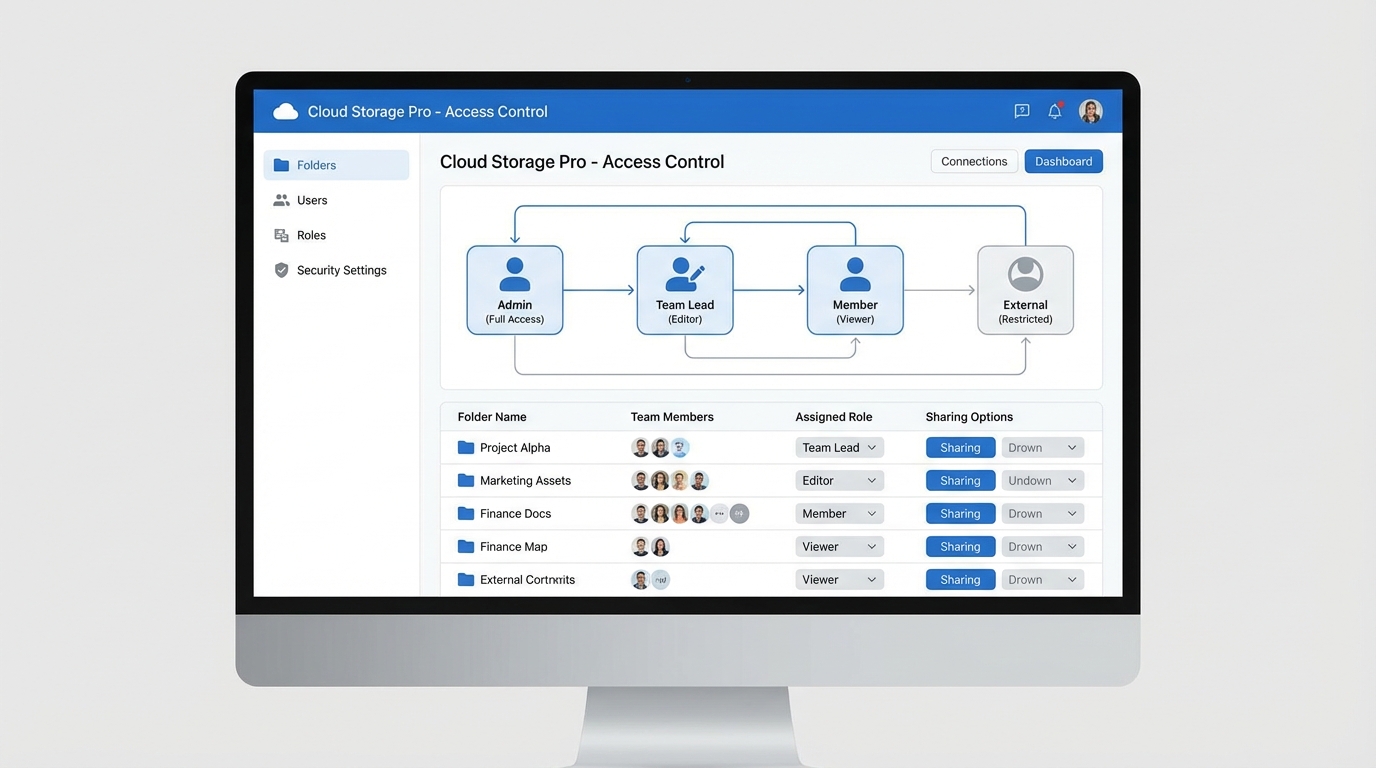
フォルダ構成と権限設計は同時に決めます。後からやろうとすると、フォルダを全面的に再構成する必要が出てきます。
基本は「最小権限の原則」です。必要なフォルダにだけアクセスできるようにします。全員に全フォルダの書き込み権限を与えると、誤操作による削除・上書きのリスクが上がります。
HStorage では、フォルダごとにメンバーを追加して読み取り専用または読み書きの権限を設定できます。経理フォルダは経理チームだけ、全社共通フォルダは全員読み取り可能・書き込みは管理者だけ、という設計が数クリックで実現できます。
運用ルールを決めるときの注意点
深さは3階層まで
フォルダを5階層以上にネストすると、ファイルへのパスが長くなって検索しにくくなります。「どこに置くか迷ったら新しいフォルダを作る」という行動を繰り返すと、構造はどんどん深くなります。3階層で設計し、4階層目が必要になったら「タグ」や「検索」で補う発想に切り替えるほうが長続きします。
「個人フォルダ」は作らない
チームの共有ストレージに「田中さんフォルダ」「鈴木さん作業中」を作るのは避けます。退職・異動のときにそのフォルダの扱いが宙に浮きます。作業中のファイルはローカルで管理し、共有が必要になった段階でチームフォルダに移す運用にします。
定期的な棚卸しを仕組みに入れる
年1回、不要なフォルダとファイルを削除するタイミングを決めます。誰かの気が向いたときにやる運用では続きません。「毎年3月末に完了プロジェクトをアーカイブフォルダに移動する」と決めてカレンダーに入れておくのが実用的です。
HStorage で始めるチームフォルダ運用
HStorage のビジネスプランには、チーム運用に使う機能が揃っています。
- フォルダ共有:特定のメンバーだけがアクセスできるフォルダを作成できます
- バージョン管理:ファイルの上書き前のバージョンを自動保存します
- ファイルロック:同時編集による上書き衝突を防ぎます
- 共有リンク制御:パスワード・有効期限・ダウンロード回数制限を設定できます
- SFTP / WebDAV 対応:既存のファイル転送スクリプトや Cyberduck などのクライアントと連携できます
月額 1,984 円(税込)でユーザー数は無制限です。10名のチームでも50名のチームでも同じ料金で使えます。
7日間の無料トライアルでチームフォルダの作成と権限設定を試してみてください。