動画講座を1本録り終えると、編集前の素材だけで数十GBになることがある。受講者への共有リンク、バックアップ、次回撮影分の保管場所——気づけばストレージが足りなくなっている。オンライン講師が抱えるデータ管理の悩みは、コンテンツが増えるほど深刻になる。
矢野経済研究所の調査によると、2025年度の国内eラーニング市場は3,923億円を超えた。生成AIの普及で講師個人がコンテンツを制作・配信する機会は増えている。データ管理の仕組みが追いつかず、外付けHDDや無料クラウドの容量を使い切る講師も多い。
この記事では、オンライン講座のコンテンツ制作で実際に発生するストレージの課題と、クラウドストレージを活用した解決策を具体的に紹介する。
動画コンテンツがどれだけのデータ量になるか
数字で確認する。
| 解像度 | 1時間あたりの容量(目安) |
|---|---|
| フルHD(1080p) | 約8〜15GB |
| 4K | 約50〜350GB |
| 8K | 約400GB〜1.4TB |
オンライン講座では1080pが標準的だが、撮影は高解像度で行い、書き出し時に圧縮する場合が多い。10本の講義動画を撮影すれば、編集前素材だけで100GBを超えることは珍しくない。
さらに、最終書き出しファイル、サムネイル、テキスト資料、受講者ごとの共有ファイル——これらをすべて保管すると、1コースで数百GBになる。年間数コースを制作する講師であれば、毎年数TBのデータが積み重なっていく計算だ。
無料ストレージが足りなくなる3つの理由
1. 容量の上限がすぐ来る
Google Driveの無料プランは15GB、Dropboxは2GBまでしか使えない。フルHDの講義動画を数本アップロードしただけで上限に達する。
2. 動画のアップロードが遅い
無料プランの多くは転送速度が制限されている。10GBのファイルをアップロードするだけで数時間かかる場合がある。特に撮影直後にすぐバックアップしたいときに、この遅さはストレスになる。
3. 共有リンクに制限がある
受講者に動画を渡す際、ダウンロード回数や有効期限を設定したい場面がある。無料ストレージの多くは、こうした細かい共有設定ができない。
クラウドストレージをどう使い分けるか

オンライン講師のデータは大きく3つに分けて管理するとわかりやすい。
撮影素材(ローカル + クラウドバックアップ) 編集作業中はローカルのSSDに置いておき、撮影終了後すぐにクラウドに自動バックアップする。編集ソフトは高速なローカルストレージを必要とするため、ここをクラウドだけにするのは現実的ではない。
完成コンテンツ(クラウドメイン) 書き出し済みの動画ファイルと資料はクラウドを主体に保管する。受講者への共有や、プラットフォームへのアップロードの起点になる。
アーカイブ(クラウドの大容量プラン) 過去コースの素材や使用頻度の低いファイルは、コストの低い大容量プランに保管する。削除せずに残しておくことで、コースのリニューアル時に再活用できる。
HStorageが講師の作業に合う理由
HStorage(https://hstorage.io)はS3互換のクラウドストレージで、オンライン講師のデータ管理にそのまま使える機能が揃っている。以下に主な機能を挙げる。
容量を気にせず保管できる プランによっては大容量での利用が可能で、撮影素材から完成ファイルまで一か所にまとめられる。外付けHDDとクラウドを行き来する手間がなくなる。
WebDAVでデスクトップに自動同期 HStorageはWebDAVに対応しているため、MacやWindowsのFinderやエクスプローラーからフォルダとして操作できる。撮影後にフォルダへドラッグするだけでクラウドに自動反映される。rcloneと組み合わせれば、定期的な自動バックアップスクリプトも組める。
ダウンロード制限付きの共有リンク 特定の受講者にだけ動画を渡したいとき、ダウンロード回数の上限や有効期限を設定した共有リンクを発行できる。不特定多数への漏えいを防ぎながら、受講者への配布をシンプルに行える。
S3互換APIで既存ワークフローに組み込める AWS S3と互換性のあるAPIを提供しているため、動画アップロードの自動化スクリプトや、LMS(学習管理システム)との連携に使いやすい。既存のS3向けツールをそのまま流用できる。
フォルダ構造のテンプレート
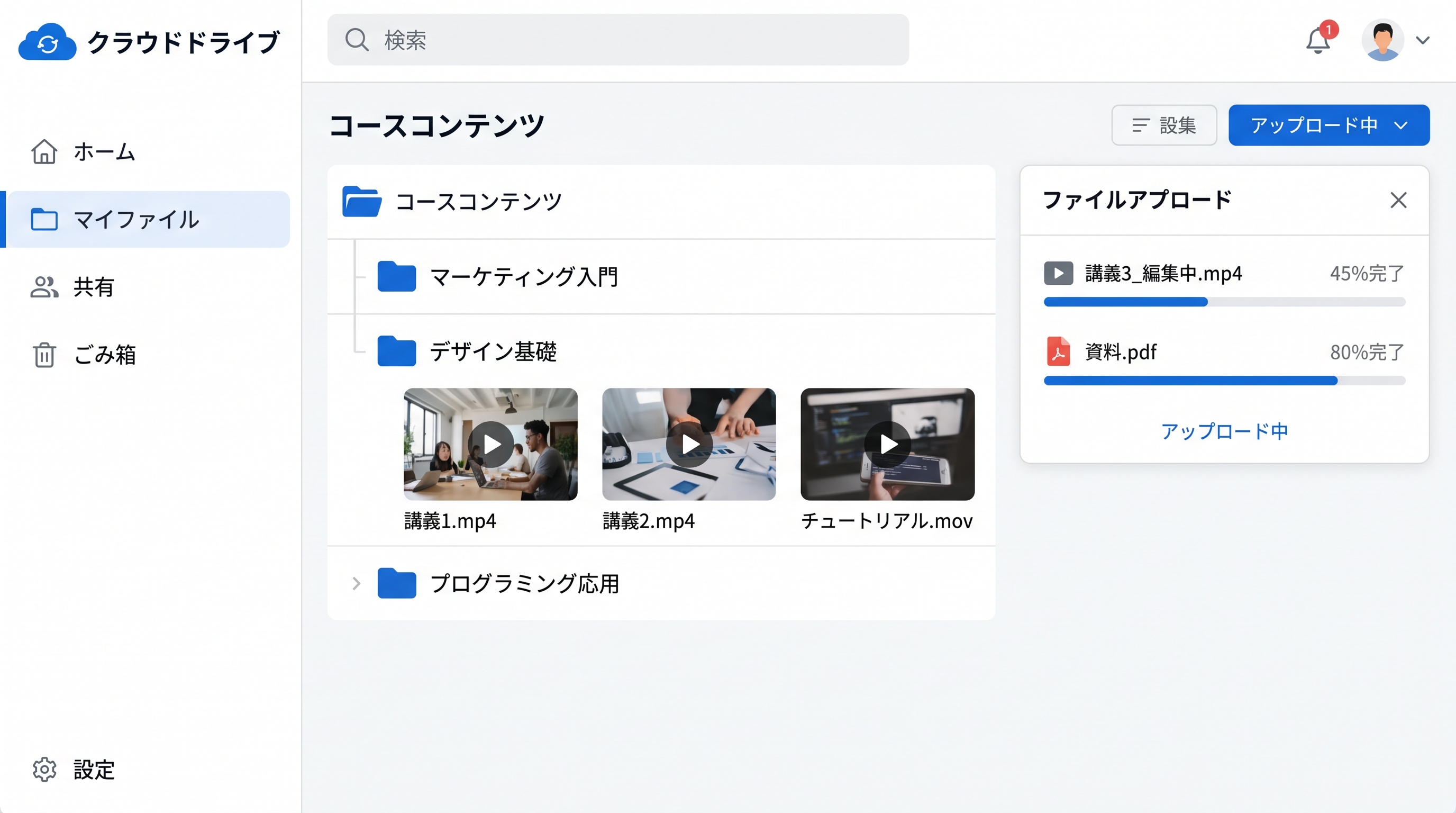
コース数が増えると、どこに何があるかわからなくなる。最初から命名規則を決めておくことで、後から探す手間を省ける。
courses/
  2026-05_python-beginner/
    raw/          ← 撮影素材
    edit/         ← 編集プロジェクトファイル
    export/       ← 最終書き出し動画
    assets/       ← サムネイル・資料PDF
  2026-03_excel-advanced/
    raw/
    edit/
    export/
    assets/
コース名の前に年月を付けると、時系列で並んで見通しがよくなる。プラットフォームにアップロード済みのコースは _archived を末尾に追加するなどのルールを設けると管理しやすい。
バックアップは3-2-1ルールで
データ消失のリスクを下げるには「3-2-1ルール」が基本だ。
- 3: 同じデータを3か所に保管する
- 2: 異なる2種類のメディアを使う(例:SSD + クラウド)
- 1: 1か所は物理的に別の場所に置く(別のクラウドサービスでも可)
講師の場合、ローカルSSD + HStorage + 別クラウドサービス(または外付けHDD)という構成が現実的だ。完成コンテンツは特に、一度失うと撮り直しにかかるコストが大きいため、バックアップの優先度を高くしておく。
受講者への動画配信をシンプルに
HStorageの共有リンク機能を使えば、プラットフォームを経由せずに受講者へ直接ファイルを渡すことができる。
- HStorageにファイルをアップロード
- 共有リンクを作成(ダウンロード回数・有効期限を設定)
- リンクをメールやSlackで送付
受講者は追加のアカウント登録なしにファイルをダウンロードできる。コースの追加資料や差し替えファイルの配布にも使える。
まとめ
動画コンテンツの制作量が増えるほど、データ管理の仕組みがないと作業効率が下がる。クラウドストレージを中心に据えて、フォルダ構造と自動バックアップを整えておけば、撮影後の作業に集中できる。
HStorageはWebDAV・S3互換API・共有リンクといった機能を一つのサービスで提供しており、個人でオンライン講座を制作・配信する講師の用途に使いやすい。まずは無料トライアルで実際の使い勝手を試してみてほしい。